Willkommen im Cockpit. Dieses Handbuch bringt dich vom Launcher bis zur Landung auf der Argo. Lies zuerst die Kurzreferenz, dann die Kapitel in Ruhe. Am Event gibt es keinen Tutorial-Modus, dafür Geschwaderkameraden im Raum und die CIC über Funk.
Stand: 25. Oktober 2026. Dieses Handbuch beschreibt vor allem Viper Mk VII / VIIe und Raptor. Welche Schiffe, Träger und Startpunkte verfügbar sind, bestimmt das gewählte Szenario zusammen mit deinen Flugfreigaben. Neben der Living Fleet gibt es unter anderem Erosday und die TC20-Szenarien mit Flottenoperationen, Leonis-Anflügen, Bodenoperationen und Pallas. Die Bedienung der CIC und des Szenarios übernimmt die Spielleitung.
Die Abbildungen stammen teilweise aus älteren Clientständen. Für ergänzte Anzeigen wie die Viper-Seitendisplays und FTL NAV sowie für Zahlenwerte gilt die Beschreibung im Text.
Kurzreferenz
HOTAS-Aktionen belegst du im Steuerungsmenü selbst (Kapitel 1.4). „Belegbar“ bezeichnet eine frei zuweisbare Achse oder Taste; eine vollständige HOTAS-Werksbelegung gibt es nicht.
| Aktion | HOTAS | Tastatur / Maus |
|---|---|---|
| Schub vor / zurück | belegbar (Hebel: oben vorwärts, Mitte Leerlauf, unten rückwärts) | W / S (halten) |
| Volle Rückwärtsdüsen aus dem Leerlauf | belegbar | T halten |
| Nachbrenner | belegbar | Shift halten |
| Nicken / Gieren | belegbar (Stick) | Maus (oder Pfeiltasten) |
| Rollen | belegbar | Q / E |
| Seitwärts schieben | belegbar | A / D |
| Hoch / runter schieben | belegbar | Leertaste / Strg |
| Bordkanonen (KEW) | belegbar | linke Maustaste |
| Sekundärwaffe abfeuern | belegbar | rechte Maustaste |
| Sekundärwaffe wechseln | belegbar | Z |
| Angreifer aufschalten / durchschalten | belegbar | P |
| Nächstes / vorheriges feindliches Ziel | belegbar | Tab / Shift+Tab |
| Nächstes / vorheriges freundliches Ziel (Argo, Staffel, Zivilisten) | belegbar | U / Shift+U |
| Unterziel am Kapitalschiff (Turm, FTL, Triebwerke) | belegbar | I / Shift+I |
| Raptor: Zeile im Zielschirm aufschalten / ganzes Schiff | belegbar | 1 … 9 / 0 |
| Raptor: im Zielschirm blättern / Zeile aufschalten | belegbar | Bild↑ Bild↓ / Enter |
| Ziel unter dem Kreuz aufschalten (Freund, Feind, Zivil) | belegbar | H |
| IFF-Sperre aufheben (halten, zum Feuern auf Nicht-Feinde) | belegbar | ^ oder hintere Maus-Daumentaste |
| Gegenmaßnahme (Täuschkörper) | belegbar | X |
| Starten / andocken | belegbar | L |
| Driftkorrektur an/aus (nur mit Flugassistenz) | belegbar | F1 |
| Flugassistenz an / freier Flug | belegbar | F2 |
| Rotationsdämpfung an/aus | belegbar | F3 |
| G-Begrenzer an/aus | belegbar | Y |
| Bewegung abbremsen | belegbar | K halten |
| Cruise-Modus (Eingabestellung halten) an/aus | belegbar | C |
| Cockpit / Außenansicht | belegbar | V |
| Umsehen | Hat-Switch | mittlere Maustaste halten, Numpad 8/2/4/6 |
| DRADIS heranzoomen (Blick) | belegbar | Alt halten |
| DRADIS-Reichweite | belegbar | R (weiter), + / - (Stufe) |
| DRADIS-Filter TAC / ALL / NAV | belegbar | F |
| DRADIS-Kontaktliste an/aus | belegbar | N |
| Kontaktliste: Cursor / aufschalten | belegbar | Bild↑ / Bild↓, Enter |
| Raptor: FTL-Seite im Zielschirm an/aus | belegbar | J antippen |
| Raptor: FTL-Ziel wählen / Sprung berechnen | belegbar | 1 … 9, Bild↑ Bild↓ / Enter |
| Raptor: FTL-Sprung auslösen | belegbar | J 1,5 s halten |
| Raptor: FTL-Berechnung oder Countdown abbrechen | belegbar | Rück (Backspace) |
| Suchscheinwerfer an/aus (Raptor) | belegbar | B |
| Suchscheinwerfer schwenken (Raptor) | belegbar | G halten + Maus |
| Menü | Esc | |
| FPS- und Latenzanzeige ein/aus | F10 |
Start: Im Rohr oder in der Gondel ist das Schiff verriegelt. L drücken, 1,5 Sekunden
Countdown, dann wirst du hinausgeschossen (Rohr) oder freigegeben (Gondel). Danach Schub setzen.
Landung: Über ein Landedeck der Argo fliegen, Bauch zum Deck, relative Geschwindigkeit unter
12 m/s halten. Die Decklichter blinken schnell grün, im HUD steht LANDED PRESS [L] TO DOCK.
L drücken. Du landest in der Schiffsauswahl und startest mit einem frischen Schiff.
Rakete im Anflug: Im HUD blinkt MISSILE WARNING, ein Pfeil zeigt zur Rakete. X bricht
den Zielsuchkopf der nächsten Rakete (eine Ladung). Dann quer zur Anflugrichtung beschleunigen.
Abgeschossen: Du wirst Zuschauer. N bringt dich zurück in die Schiffsauswahl.
1. Vor dem Flug
1.1 Installieren und starten
Den Launcher gibt es auf der Download-Seite. Er lädt den Spielclient und hält ihn aktuell.
Starte das Spiel vor dem Event einmal, damit Updates, Profil und Steuerung sitzen. Der Server
prüft beim Verbinden die Version: ein veralteter Client wird mit Inkompatible Version
abgewiesen. Dann Launcher öffnen, aktualisieren, neu verbinden.
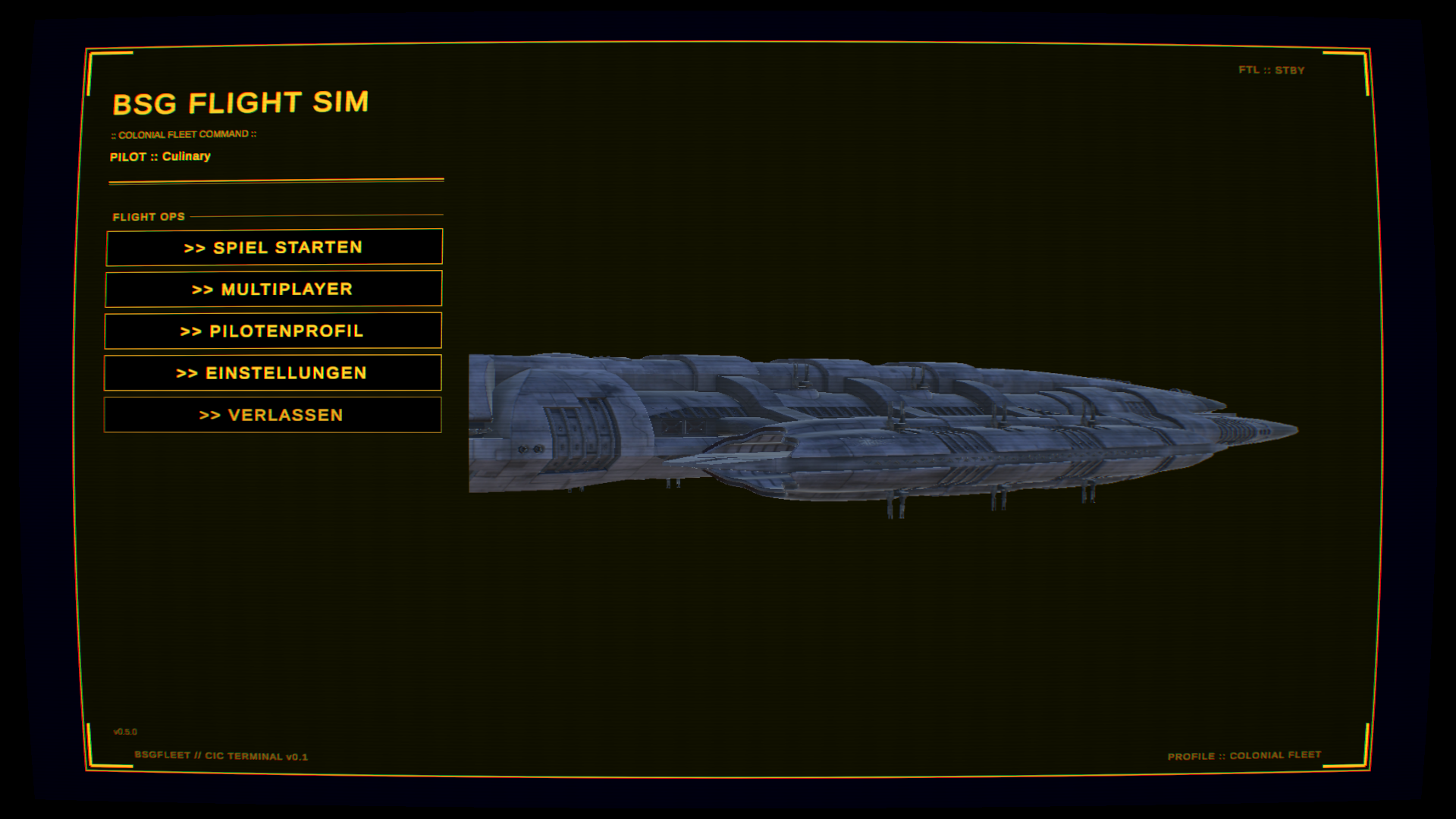
Das Hauptmenü hat links eine Leiste: SPIEL STARTEN (Szenario wählen und selbst spielen), MULTIPLAYER (einem Server beitreten), PILOTENPROFIL, EINSTELLUNGEN, VERLASSEN.
Unter SPIEL STARTEN läuft ein Szenario standardmäßig nur auf deinem Rechner (Training). Hakst du FÜR ANDERE SPIELER ÖFFNEN (LAN) an, können andere im Netzwerk über MULTIPLAYER beitreten; dafür musst du ein Passwort vergeben und es mit Port und deiner IP-Adresse weitergeben.
Im Training (und wenn du dein Spiel für andere öffnest) bist du gleichzeitig die
Spielleitung: Esc zeigt dann zusätzlich REGIE. Dort startest, pausierst und setzt du
das Szenario zurück, löst Ereignisse mit FIRE aus (der Hinweis zum angeklickten Ereignis
steht darunter) und siehst die NPC-Flüge; steht ein Flug auf HOLDING, ist er bereit für die
Bergung. Die Living Fleet läuft ohne Regie los; Erosday läuft nach START in etwa 19 Minuten
von selbst ab, du kannst Schritte vorziehen (FIRE) oder die Uhr anhalten (PAUSE). Als
Mitspieler auf einem fremden Server gibt es den Knopf nicht.
Die TC20-Szenarien werden überwiegend von der Spielleitung geführt: START allein löst dort nicht die gesamte Geschichte aus. Für einen eigenen Übungsflug zuerst die Living Fleet wählen. Wenn die CIC einen Schießstand mit statischen oder fliegenden Übungsdrohnen öffnet, kannst du sie als feindliche Ziele aufschalten. Sie schießen nicht zurück und werden mit einem Treffer zerstört. Vor dem Schießen Trainingsmunition und den freigegebenen Schussbereich abstimmen; Starts, Landedecks und zivile Schiffe freihalten.
1.2 Pilotenprofil
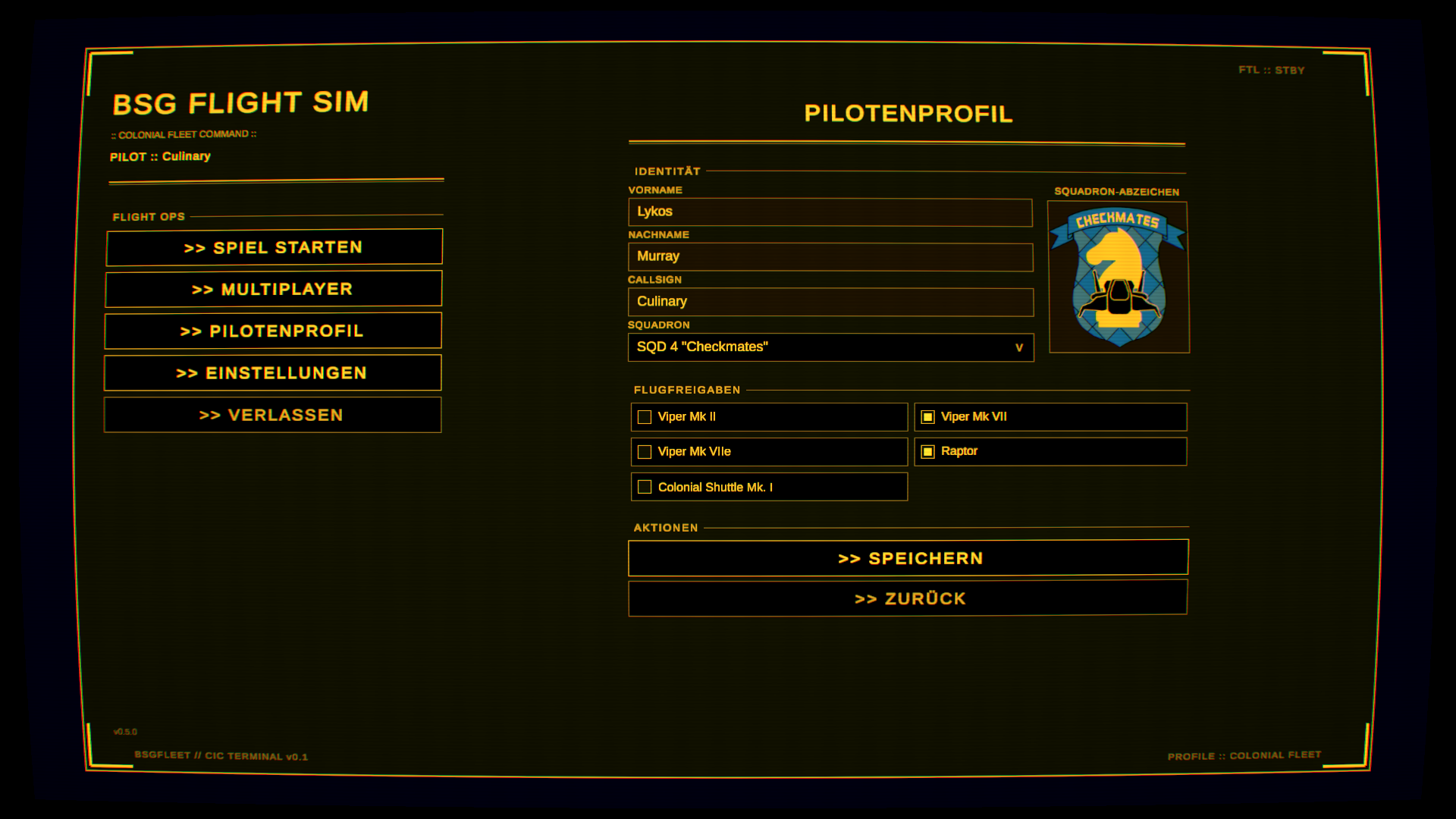
Ein Client kann mehrere lokale Pilotenprofile speichern, zum Beispiel für wechselnde Piloten in einer Raptor-Kulisse. Unter PILOTENPROFIL → AKTIVER PILOT wählst du dein Profil aus. Die Auswahl gilt sofort und bleibt nach einem Neustart erhalten; links im Hauptmenü steht das aktive Callsign. Das bisherige Einzelprofil wird automatisch übernommen.
Mit NEUES PROFIL legst du einen weiteren Piloten an. Pro Profil trägst du Vorname, Nachname
und dein Callsign ein und wählst dein Squadron. Das Callsign sehen alle anderen
(Schiffsauswahl, Netzwerkstatus). Erlaubt sind bis
zu 16 Zeichen aus Buchstaben, Ziffern, Leerzeichen, Punkt, Bindestrich und Unterstrich. Ohne
Callsign kannst du nicht starten: die Schiffsauswahl meldet dann
CALLSIGN FEHLT — PROFIL IM HAUPTMENÜ SETZEN.
Unter FLUGFREIGABEN hakst du an, welche Schiffe du fliegst. Das ist deine eigene Liste, kein Freischaltsystem: Sie filtert nur die Schiffsauswahl. Wähle die benötigten Typen einzeln, beispielsweise Viper Mk VII, VIIe oder Raptor. Weitere Freigaben gibt es für Viper Mk II, Shuttle und die kolonialen Raider-Refits; sichtbar werden sie nur in passenden Szenarien. Name, Squadron und Flugfreigaben werden für jeden Piloten getrennt gespeichert. SPEICHERN übernimmt deine Änderungen und kehrt ins Hauptmenü zurück. Beim Auswählen eines anderen Profils oder bei NEUES PROFIL werden Änderungen ebenfalls gespeichert; bei einem ungültigen Callsign bleibt das bisherige Profil aktiv und eine Fehlermeldung erscheint. ZURÜCK verwirft Änderungen, die du noch nicht gespeichert hast.
PROFIL LÖSCHEN verlangt eine Bestätigung. Das letzte Profil bleibt erhalten. Für einen Pilotenwechsel nach dem Flug gehst du über HAUPTMENÜ zurück und wählst dort den nächsten Piloten aus, bevor du dich erneut verbindest. Steuerungsbelegung, Grafik und Audio gelten weiterhin gemeinsam für diesen Client.
1.3 Einstellungen
GRAFIK: Auflösung, Vollbild oder Fenster, Qualitätsstufe, VSync. Änderungen gelten sofort und werden gespeichert. Die Qualitätsstufen sind auch im Desktop-Client verfügbar:
| Profil | 3D-Renderauflösung | Darstellung |
|---|---|---|
| NIEDRIG | 65 % je Achse | Für integrierte Grafik: keine Schatten, Umgebungsverdeckung oder volumetrischen Wolken; keine Kamera-Kantenglättung; reduzierte Texturdetails. |
| MITTEL | 85 % je Achse | Reduzierte Sonnenschatten, keine Schatten zusätzlicher Lichter oder Umgebungsverdeckung; FXAA-Kantenglättung. |
| HOCH | 100 % | Bisherige PC-Darstellung mit allen Effekten und der am Schiff eingestellten Kantenglättung. |
Für einen Rechner mit integrierter GPU zuerst NIEDRIG wählen. Bei 1920 × 1080 wird die 3D-Szene damit ungefähr in 1248 × 702 berechnet und hochskaliert. Menüs bleiben in der Fensterauflösung; Cockpit-HUD und Instrumente bleiben aktiv, können aber weicher wirken. Falls es weiter ruckelt, zusätzlich eine kleinere Fensterauflösung ausprobieren. Ein kurzes Stocken beim Profilwechsel ist möglich. Die tatsächliche Bildrate hängt auch von Szenario, CPU und Zahl der Schiffe ab; ein Qualitätsprofil garantiert keine bestimmte FPS-Zahl.
Optionaler Grafikbenchmark: Den Client mit --benchmark --benchmark-quality Low starten,
zum Beispiel unter Windows mit BSGFlightSim.exe --benchmark --benchmark-quality Low
(PowerShell: ./BSGFlightSim.exe) bzw. unter Linux mit
./BSGFlightSim --benchmark --benchmark-quality Low. Der Lauf funktioniert offline, fliegt neun feste Stationen ab und
beendet sich anschließend. Pro Lauf entstehen Messdateien und ein offline lesbarer
report.html im Benchmark-Ergebnisordner. Mit --benchmark-output <Ordner> legst du den
Ausgabeordner selbst fest. Der Benchmark ändert deine gespeicherten Grafikeinstellungen nicht
und misst die Grafikdarstellung, nicht die Multiplayer- oder Kampf-KI-Leistung.
TON: Ein Regler je Kanal (Gesamt, Triebwerke, Steuerdüsen, DRADIS, neue Kontakte, eigene Geschütze, Warnungen, Gegenmaßnahmen, Umgebung, Menü). Änderungen gelten sofort und werden gespeichert. Die Warnungen solltest du deutlich hören, sie sind im Cockpit dein Lebensretter.
1.4 Steuerung und HOTAS belegen
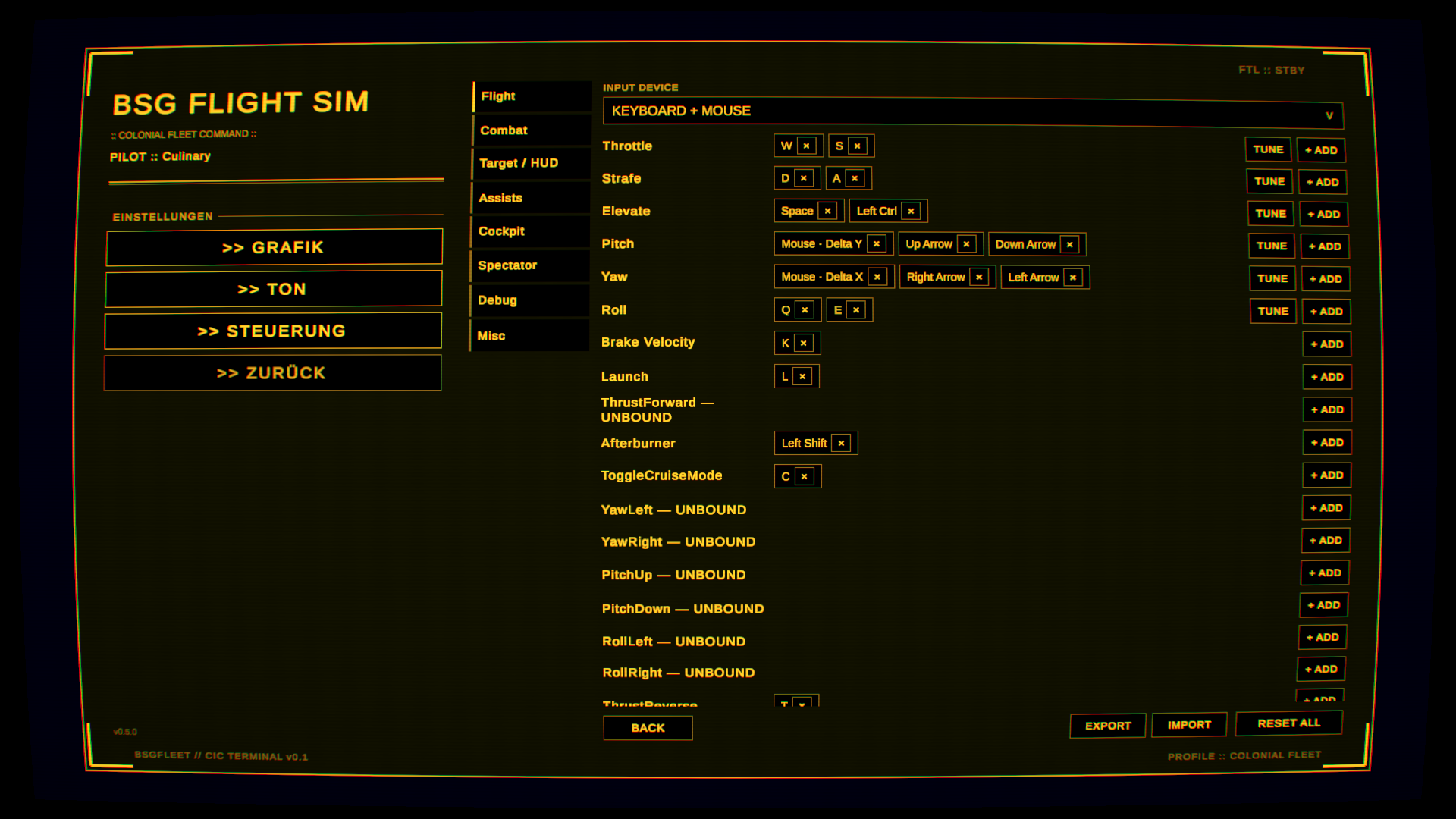
Unter EINSTELLUNGEN → STEUERUNG (im Flug auch über Esc → SETTINGS) belegst du alle
Aktionen. Links stehen die Kategorien (Flight, Combat, Target / HUD, Assists,
Cockpit, Spectator), oben der Gerätefilter INPUT DEVICE: KEYBOARD + MOUSE oder
GAMEPAD / JOYSTICK / HOTAS. Stell ihn auf HOTAS, sonst siehst du deine Stick-Belegung nicht.
Ab Werk hat nur die Tastatur eine vollständige Belegung. Für den Stick belegst du einmal:
- Zeile der Aktion suchen, zum Beispiel Throttle. Steht dort
— UNBOUND, ist noch nichts belegt. - + ADD klicken. Es erscheint
Move the axis back and forth for 'Throttle' (ESC to cancel). Bei Achsen den Hebel oder Stick einmal voll hin und her bewegen, bei Tasten den Knopf drücken. Nach zehn Sekunden ohne Eingabe bricht die Aufnahme ab. - Eine vorhandene Belegung ersetzt du per Klick auf ihren Chip, entfernen mit dem
×am Chip. - Bei Achsen öffnet TUNE die Feinabstimmung.
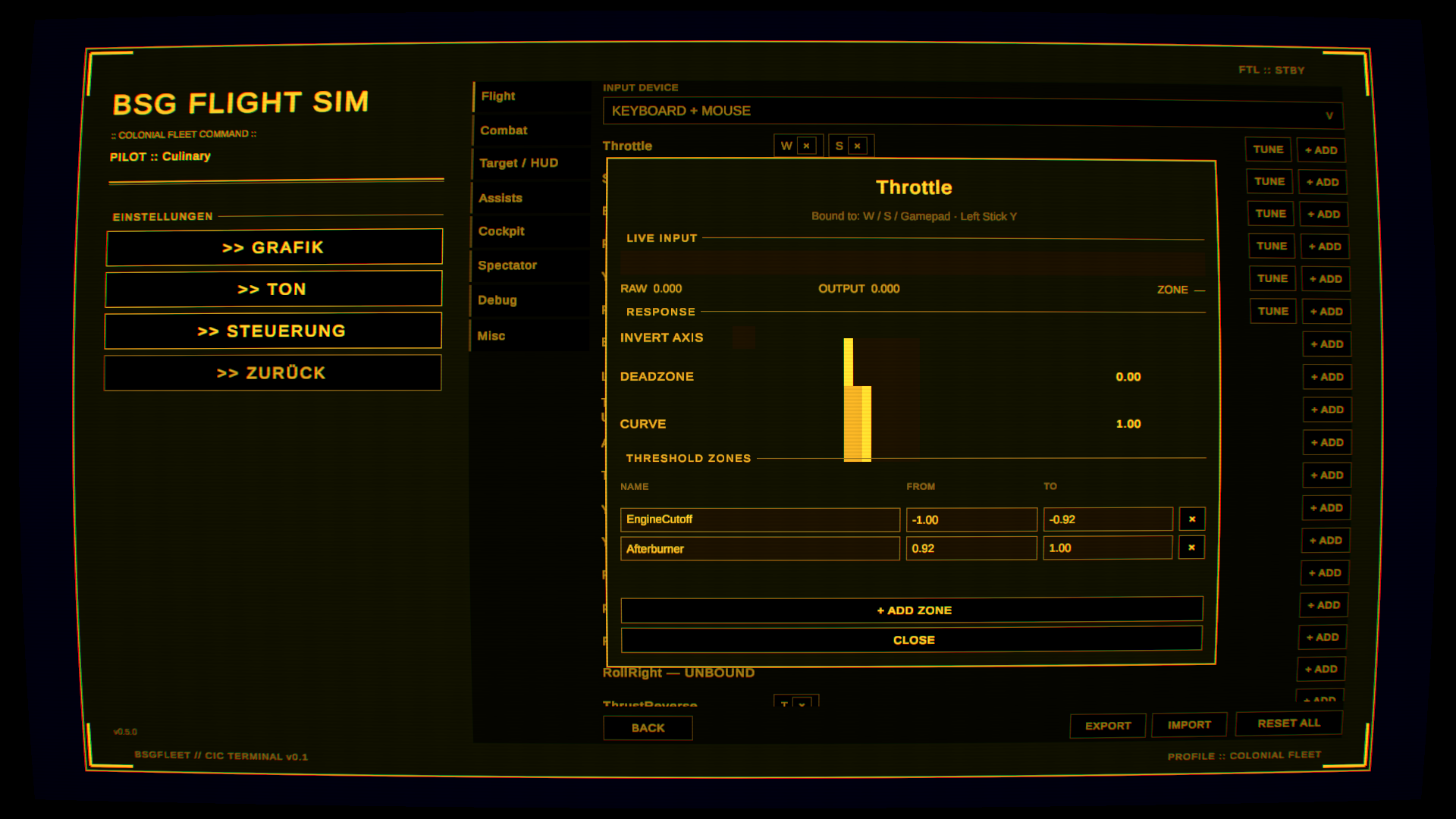
- INVERT AXIS dreht die Richtung um. Bei Pitch ist Invertieren voreingestellt, damit Stick nach hinten die Nase hebt.
- DEADZONE (0 bis 0,5) schluckt Zittern um die Mittellage. 0,05 ist ein guter Start.
- CURVE (0,25 bis 3) macht die Mitte feiner (über 1) oder direkter (unter 1).
- Der Balken LIVE INPUT zeigt sofort, was ankommt.
Das Wichtigste für den HOTAS ist der Schubhebel: Er wird als Achse von −100 % bis +100 % gelesen. Hebel ganz vorn ist voller Vorwärtsschub, Mitte ist Leerlauf, die untere Hälfte ist Rückwärtsschub. Wer nur vorwärts will, lässt den Hebel nicht unter die Mitte.
Die belegten Aktionen für einen kompletten Stick, in dieser Reihenfolge: Throttle, Pitch, Yaw, Roll, Fire1, Fire2, DeployCountermeasure, CycleTargetNext, CycleSecondaryWeapon, Afterburner, Launch, ToggleDriftAssist, ToggleKillRotation, Strafe und Elevate (falls der Stick genug Achsen hat). Dazu kommen Flight Assist und G-Limiter (Kategorie Assists) sowie Brake Velocity (Kategorie Flight). Der Hat-Switch treibt ab Werk das Umsehen (LookPov).
RESET ALL stellt die Werksbelegung wieder her und fragt vorher Reset all bindings to defaults?. EXPORT und IMPORT funktionieren in der Alpha nur unter Windows.
2. Mit dem Server verbinden
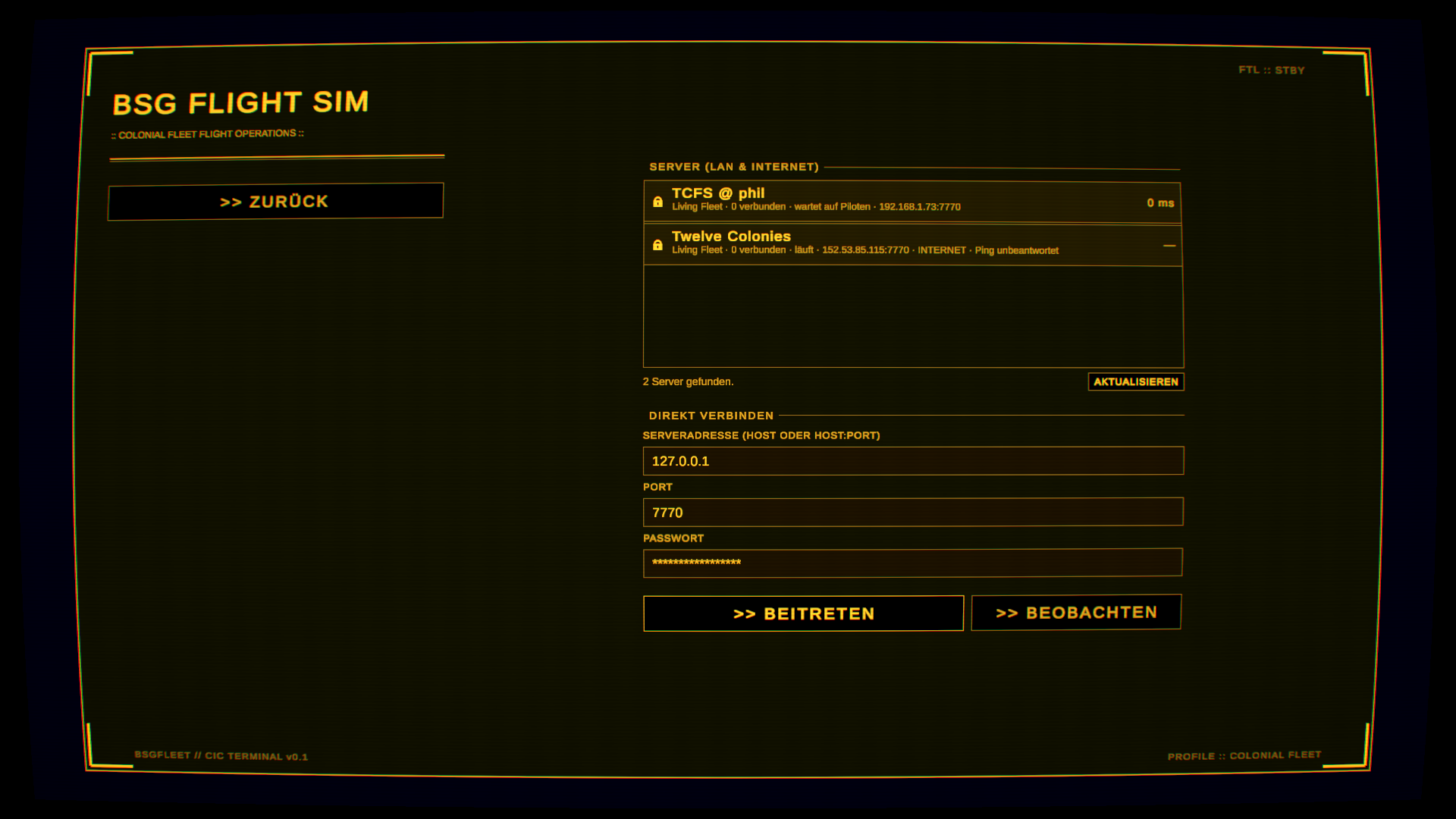
MULTIPLAYER öffnet das Verbindungsmenü. Oben listet SERVER (LAN & INTERNET) alle Server,
die das Spiel im Netzwerk findet, dazu die im Internet angemeldeten (markiert mit INTERNET).
Jede Zeile zeigt Name, Szenario, Anzahl der Verbundenen, Zustand und Ping; ein Schloss heißt,
dass der Server ein Passwort verlangt. Ausgegraute Zeilen mit INKOMPATIBEL brauchen einen
neueren Client (Launcher aktualisieren). Ein Klick auf eine Zeile übernimmt Adresse und Port,
ein zweiter Klick tritt bei. Findet die Liste nichts, blockiert das Netzwerk meist die Suche,
dann hilft die Eingabe von Hand.
Unter DIREKT VERBINDEN trägst du ein, was die Spielleitung ansagt:
- SERVERADRESSE: die IP oder der Name des Servers.
server:7771setzt den Port gleich mit. - PORT: normalerweise
7770. - PASSWORT: das Spielpasswort. Es ist nicht dein Callsign und nicht dein Profil.
Adresse und Port merkt sich das Spiel für das nächste Mal. BEITRETEN verbindet. Die
Statuszeile zeigt Verbinde mit …, Szenario wird vom Server abgefragt…, dann lädt die Welt
und du landest in der Schiffsauswahl. BEOBACHTEN daneben verbindet dich als reiner
Zuschauer ohne Schiff.
Wenn es nicht klappt:
| Meldung | Bedeutung |
|---|---|
AUTHENTICATION FAILED — wrong password | Passwort falsch. Zurück und neu eingeben. |
CONNECTION FAILED -- server unreachable. | Adresse oder Port falsch, Server aus, oder du bist nicht im richtigen Netz. |
CONNECTION TIMED OUT. | Nach sechs Sekunden keine Antwort. Netz prüfen, noch einmal versuchen. |
Inkompatible Version: Client … Server … | Dein Client ist alt oder zu neu. Launcher öffnen, aktualisieren. |
BACK TO MENU bringt dich aus jeder Fehlermeldung zurück.
3. Schiffsauswahl: FLIGHT READY
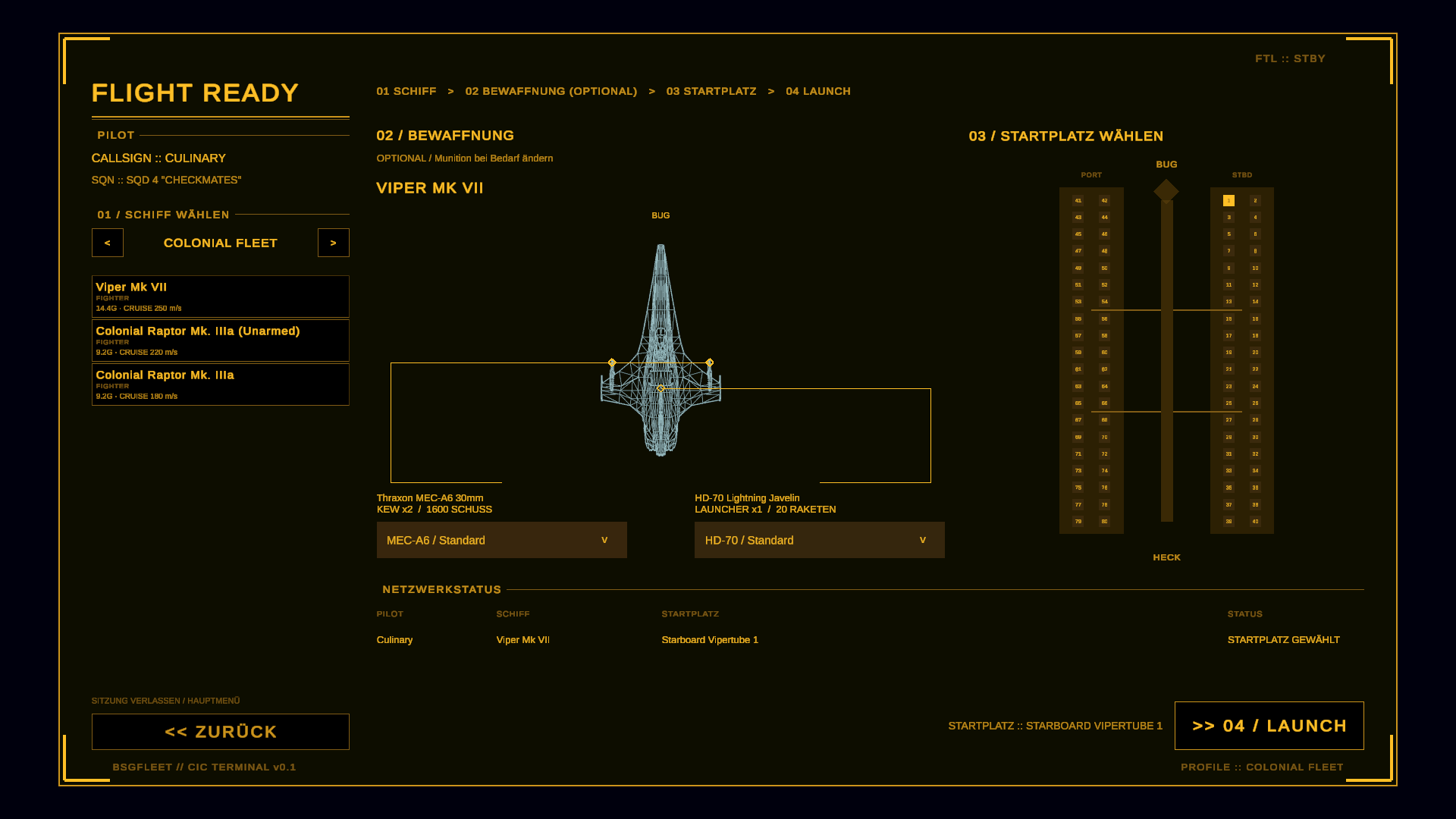
Die Schiffsauswahl heißt FLIGHT READY und führt in vier Schritten zum Start. Oben steht der
Ablauf: 01 SCHIFF > 02 BEWAFFNUNG (OPTIONAL) > 03 STARTPLATZ > 04 LAUNCH. Links siehst du
dein Callsign und Squadron.
3.1 Schiff wählen
Unter 01 / SCHIFF WÄHLEN steht die Fraktion (COLONIAL FLEET; andere Fraktionen nur, wenn
das Szenario sie freigibt) und darunter die Schiffe, die deine Flugfreigaben erlauben. Jede
Karte zeigt Klasse und zwei Kennzahlen: die Spitzenbeschleunigung in G (ohne G-Begrenzer) und
die Reisegeschwindigkeit der Flugassistenz in m/s, zum Beispiel 14.4G · CRUISE 220 m/s für
die Viper Mk VII und 9.2G · CRUISE 200 m/s für den bewaffneten Raptor.
3.2 Bewaffnung (optional)
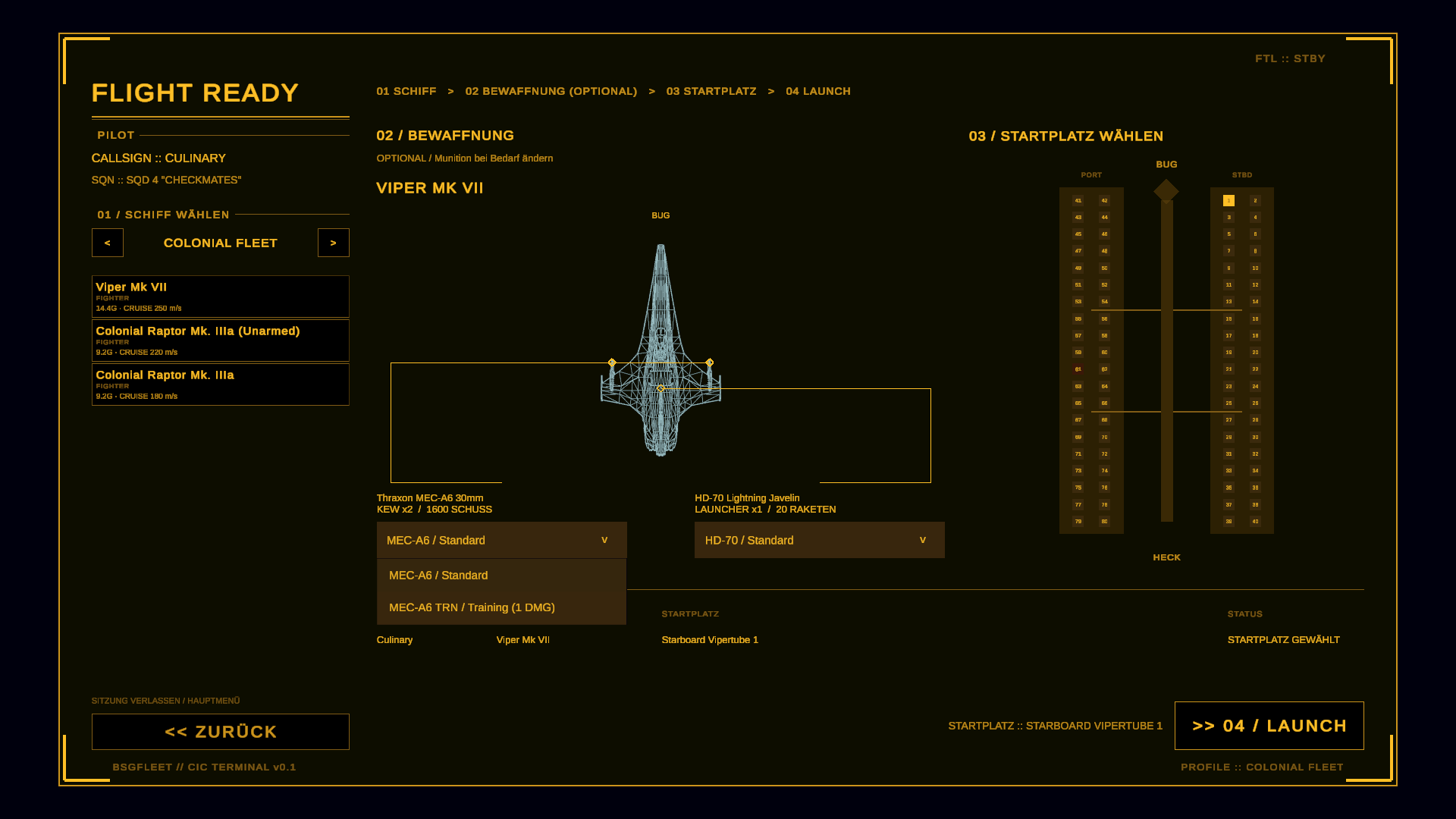
Das Panel 02 / BEWAFFNUNG zeigt die Draufsicht deines Schiffs mit den Waffenstationen. Die Bordkanonen (KEW) haben eine gemeinsame Munitionswahl, die Raketen eine eigene:
- Standard: Gefechtsmunition mit voller Wirkung.
- Training (
TRN): jeder Treffer macht genau einen Punkt Schaden, keine Splitterwirkung. Flugbahn, Feuerrate und Hitze sind unverändert. Für Übungsgefechte unter Kameraden.
Die Wahl gilt für diesen Start. Nach Schiffwechsel oder neuem Start steht wieder Standard. Im
HUD erkennst du Training am Zusatz TRN hinter dem Waffennamen.
3.3 Startplatz wählen
Das Panel 03 / STARTPLATZ WÄHLEN sieht je nach Schiff anders aus:
- Viper: die Startrohre der Argo als Rumpfschema mit
BUGoben undHECKunten, links die Rohre der Backbordseite (PORT), rechts Steuerbord (STBD). Jede Zelle ist ein Rohr mit seiner Nummer. Aus dem Rohr schießt dich das Katapult hinaus. - Raptor: die vier Flugdecks als Deckpläne
1 · PORT OBEN,2 · PORT UNTEN,3 · STBD OBEN,4 · STBD UNTEN, jeweils mitBUG ↑. Jede Zelle ist ein Parkplatz mit Kennung wie1-A(Deck 1, Position A). Die Buchstaben laufen wie auf dem echten Deck: A bis G achtern nach vorn an der einen Kante, H bis N zurück an der anderen. Aus der Gondel startest du mit eigenem Schub.
Farben: dunkles Feld frei, helles Feld deins, rotes Feld von einem anderen Piloten belegt und nicht anklickbar, ausgegraut für dieses Schiff nicht nutzbar.
Je nach Szenario kommen benannte STARTPUNKT-Felder hinzu, etwa für einen Flug im Orbit oder nahe einer Landezone. Sie sind zusätzliche Startplätze außerhalb des Trägers und werden nur für die dort erlaubten Schiffstypen angeboten. Wähle den von der CIC genannten Punkt; ein solcher Start beginnt direkt im freien Flug und braucht keinen Rohr- oder Gondelstart.
Rechts unter NETZWERKSTATUS siehst du alle Piloten mit Schiff, Startplatz und Zustand
(SCHIFF GEWÄHLT, STARTPLATZ GEWÄHLT, IM FLUG). Nimmt dir jemand den Platz weg, meldet
die Statuszeile STARTPLATZ BELEGT / BITTE NEU WÄHLEN.
3.4 LAUNCH
04 / LAUNCH wird aktiv, sobald Schiff, Startplatz und Munition passen. Die Statuszeile
darüber sagt dir, was fehlt (SCHIFF WÄHLEN, STARTPLATZ WÄHLEN). Nach dem Klick steht
STARTVORGANG…, dein Schiff wird auf dem gewählten Platz aufgestellt und du sitzt im Cockpit.
Ist der Platz gerade in Benutzung, stehst du in der Warteschlange: WARTESCHLANGE 1 :: 1-A.
Wenn die Spielleitung das Szenario zurücksetzt, kommst du automatisch hierher zurück
(Szenario wurde zurückgesetzt — bitte Schiff neu wählen.).
4. Start
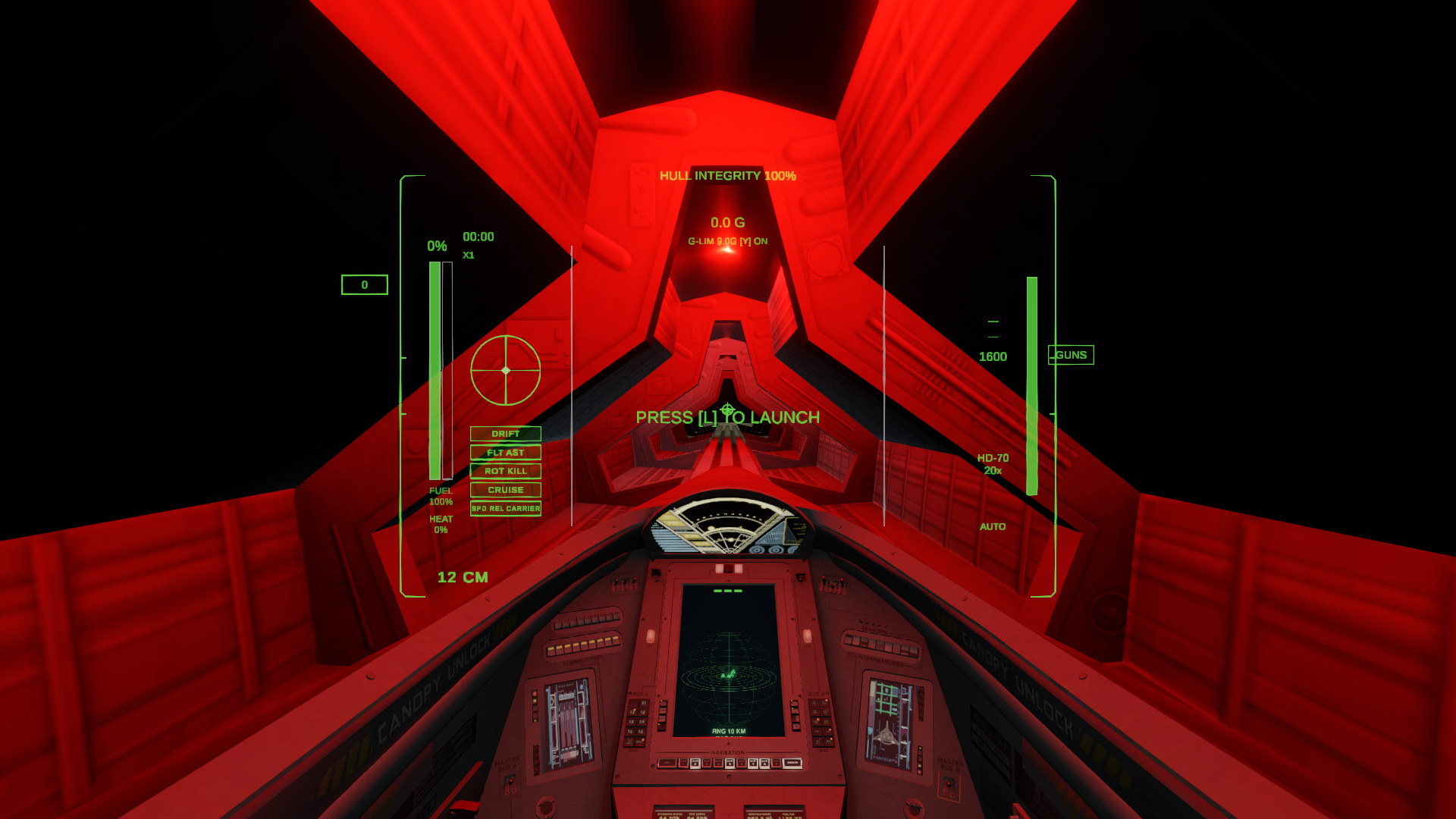
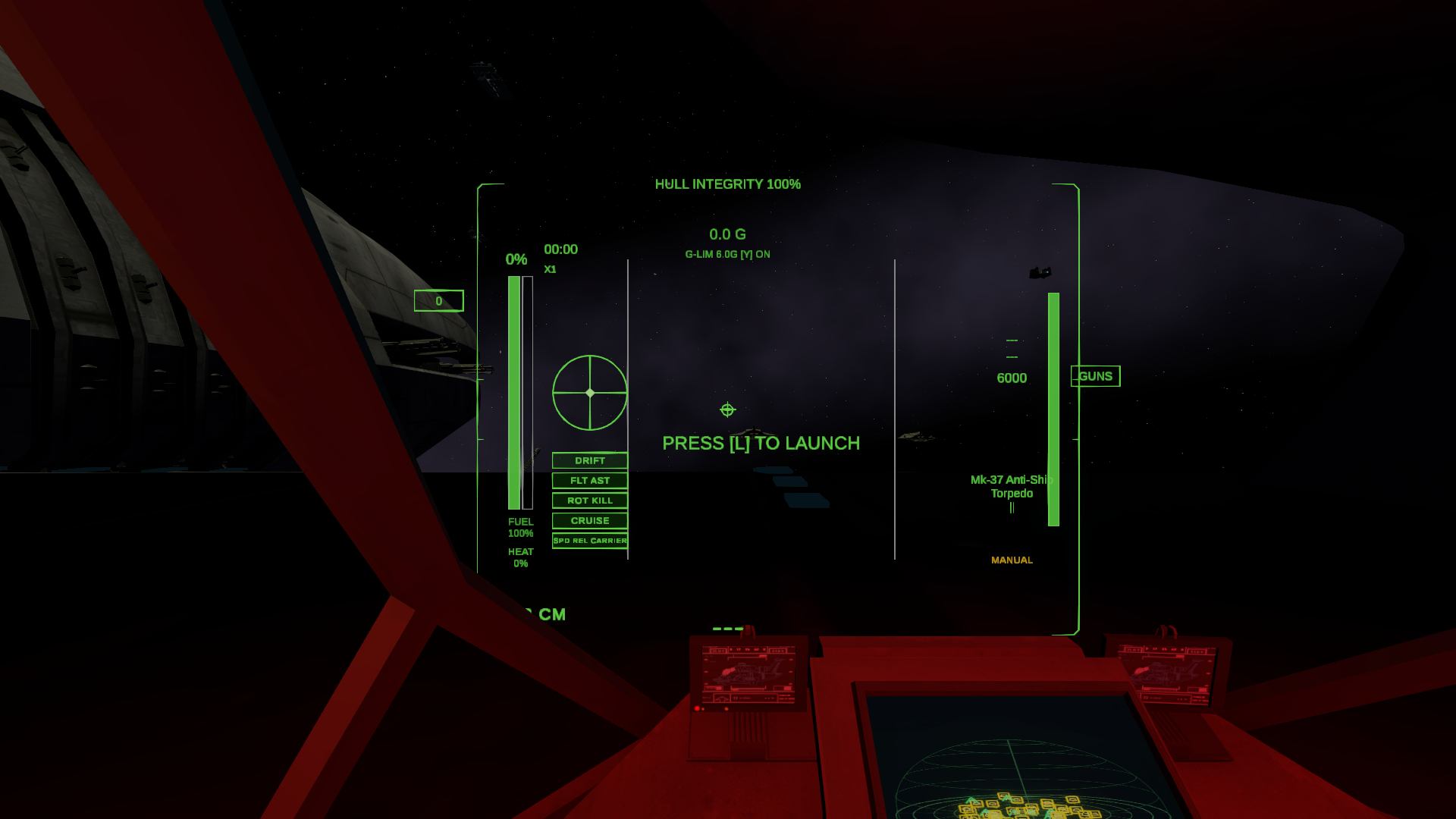
Im Rohr oder in der Gondel ist dein Schiff verriegelt: Steuerung und Waffen sind tot, die
Decklichter um deinen Platz blinken rot. Im HUD steht PRESS [L] TO LAUNCH.
Bei einem freien Szenario-Startpunkt entfällt dieser Ablauf: Du bist bereits flugbereit.
- Assists prüfen (Kapitel 5), Schubhebel auf Leerlauf.
Ldrücken. Die Lichter blinken schnell grün, im HUD zähltLAUNCH 1.5herunter.- Rohrstart (Viper): Das Katapult schießt dich mit hoher Geschwindigkeit hinaus. Nicht gegensteuern, bis du draußen bist. Das Schiff übernimmt die Fahrt der Argo. Gondelstart (Raptor, Viper auf dem Deck): Du wirst freigegeben und musst selbst Schub geben. Sanft vom Deck abheben, Nase leicht vom Rumpf weg, dann Gas.
- Die Lichter deines Platzes leuchten zwei Sekunden grün, dann ist der Platz frei für den nächsten.
Nach dem Start kannst du fünf Sekunden lang nicht landen, damit ein langsamer Gondelstart nicht sofort als Landung zählt.
5. Fliegen
5.1 Newton in drei Sätzen
Im Raum gibt es keinen Luftwiderstand. Was du beschleunigst, fliegt weiter, bis du dagegen beschleunigst. Die Nase zeigt nicht automatisch dorthin, wohin du fliegst: Du kannst dich drehen und weiter in der alten Richtung driften. Die Assistenzsysteme nehmen dir das Meiste ab, bis du es ausschalten willst.
5.2 Schub, Rückwärtsschub, Nachbrenner
- Der Regler geht von −100 % bis +100 %. Mit Flugassistenz gibt er eine
Sollgeschwindigkeit vor (100 % = Reisegeschwindigkeit), im freien Flug den Schub (Kapitel
5.3). Am HOTAS bestimmt die Hebelstellung den Wert direkt: obere Hälfte vorwärts, Mitte
Leerlauf, untere Hälfte rückwärts. Auf der Tastatur fährt
Wden Wert in zwei Sekunden von 0 auf 100 % hoch,Srunter. Im Cruise-Modus (C, ab Werk an) bleibt der Wert stehen, wenn du loslässt; ohne Cruise istW„Vollgas solange gedrückt“. - Rückwärts:
Süber den Leerlauf hinaus halten bremst und beschleunigt dann rückwärts. Beim Loslassen springt der Regler auf 0, Rückwärts rastet nie ein.Thalten setzt den Regler aus dem Leerlauf auf volles Rückwärts. Im HUD steht dannREV 100%. - Nachbrenner (
Shifthalten): doppelter Schub des Haupttriebwerks, hoher Spritverbrauch. Mit Flugassistenz steigt die Sollgeschwindigkeit auf die doppelte Reisegeschwindigkeit (Viper Mk VII 440 m/s), egal wo der Regler steht. Der G-Begrenzer gilt auch für den Nachbrenner. Der Nachbrenner geht nur mit dem Regler über Leerlauf, nicht beim Bremsen mitK, und schaltet sich ab, wenn der Tank leer ist. Der BalkenFUELim HUD wird orange, solange er läuft. - Seitwärts (
A/D) und hoch/runter (Leertaste/Strg) schieben das Schiff mit den Manövrierdüsen, ohne die Nase zu drehen. Das ist dein Ausweichmanöver und die Feinkorrektur beim Landen.
Die Reisegeschwindigkeit steht als CRUISE auf der Schiffskarte:
| Schiff | CRUISE | Nachbrenner |
|---|---|---|
| Viper Mk VII | 220 m/s | 440 m/s |
| Viper Mk VIIe | 200 m/s | 400 m/s |
| Raptor, bewaffnet | 200 m/s | 400 m/s |
| Raptor, unbewaffnet | 210 m/s | 420 m/s |
Das sind Sollwerte der Flugassistenz. Beschleunigung, G-Begrenzer und verfügbare Triebwerksleistung bestimmen, wie schnell du sie erreichst. Im freien Flug gibt es keine künstliche Höchstgeschwindigkeit.
Alle Geschwindigkeiten im HUD sind relativ zum Träger: zum nächsten Großkampfschiff
deiner Fraktion beim Start, in der Regel die Argo. Das Kästchen unter den Assistenzkästen zeigt
das an (SPD REL CARRIER). Gibt es keinen Träger, zählt die Geschwindigkeit im Raum
(SPD WORLD). Flugassistenz, Driftkorrektur und K regeln auf denselben Bezug: Stillstand
heißt „Stillstand neben der Argo“.
5.3 Assistenzsysteme
Die Assistenzkästen links im HUD zeigen den Zustand: hell hinterlegt ist an. Ab Werk ist alles an. Alle Tasten in diesem Kapitel kannst du im Steuerungsmenü umbelegen.
Zwei Flugmodi. F2 schaltet zwischen Flugassistenz und freiem Flug um (Kasten FLT AST).
- Flugassistenz an (Standard): Der Regler gibt eine Sollgeschwindigkeit vor, und das Schiff
beschleunigt oder bremst selbst dorthin. Regler auf 0 heißt anhalten: Das Schiff bremst
seine Vorwärts- und Rückwärtsfahrt relativ zum Träger auf null. Die Driftkorrektur (
DRIFT) bremst dazu jede Seit- und Höhenbewegung ab, solange du nicht selbst schiebst. - Freier Flug (
FLT ASTdunkel): Der Regler gibt direkt Schub. Regler auf 0 heißt treiben: Das Schiff fliegt mit unveränderter Geschwindigkeit weiter, bis du Gegenschub gibst. Es gibt keine Höchstgeschwindigkeit und keine Driftkorrektur. Der KastenDRIFTist dann dunkel, deine Einstellung bleibt aber gespeichert.
ROT KILL ist davon unabhängig. Für ganz freien Flug in Translation und Rotation schaltest du
beide aus.
| Anzeige | Taste | Wirkung |
|---|---|---|
DRIFT | F1 | Nur mit Flugassistenz: bremst Seit- und Höhendrift ab, solange du nicht mit A/D oder Leertaste/Strg schiebst. Aus = die Querbewegung bleibt erhalten. |
FLT AST | F2 | Flugassistenz an oder freier Flug, siehe oben. |
ROT KILL | F3 | Rotationsdämpfung: Loslassen des Sticks stoppt die Drehung. Aus = das Schiff dreht weiter, bis du gegenlenkst. |
CRUISE | C | Nur Tastatur: Der Regler bleibt stehen, wenn du W/S loslässt. Aus = Eingabe nur solange gedrückt. |
G-LIM | Y | G-Begrenzer an/aus, siehe unten. |
G-Instrument und G-Begrenzer. Oben mittig im HUD stehen zwei Zeilen: die
aktuelle Beschleunigung (4.2 G) und darunter der Begrenzer mit Grenzwert, Taste und Zustand
(G-LIM 9.0G [Y] ON). Der Messwert ist grün, ab 80 % des Grenzwerts gelb, darüber rot.
Der Begrenzer ist ab Werk an. Er begrenzt alles, was du an Schub anforderst, zusammen: Haupt- und Manövrierdüsen, Nachbrenner, Assistenz und Bremsen. Die Grenzwerte:
| Schiff | G-Begrenzer an | Spitze (Begrenzer aus) |
|---|---|---|
| Viper Mk VII | 9 G | 14,4 G |
| Raptor, bewaffnet | 6 G | 9,2 G |
| Raptor, unbewaffnet | 8 G | 9,2 G |
Mit Y schaltest du ihn aus und bekommst die volle Spitzenleistung. Stöße wie Kollisionen
können die Anzeige auch mit Begrenzer kurz über den Grenzwert treiben.
Bremsen. Solange du K hältst, bremst das Schiff mit allen Triebwerken seine Bewegung
relativ zum Träger ab, in jedem Flugmodus. Den Regler ändert das nicht: Mit Flugassistenz
beschleunigt das Schiff nach dem Loslassen wieder auf die eingestellte Geschwindigkeit. Wer
stehen bleiben will, stellt den Regler auf 0. Im freien Flug ist K der schnellste Weg zum
Stillstand.
Moduswechsel. Beim Wechsel mit F2 bleibt deine Bewegung erhalten:
- Assistenz einschalten: Das Schiff hält zunächst deine aktuelle Vorwärts- oder Rückwärtsgeschwindigkeit. Erst wenn du den Regler bewegst, gilt wieder der Regler. Bist du schneller als die Reisegeschwindigkeit, bremst die Assistenz dann auf den Regelbereich herunter. Auf der Tastatur mit Cruise startet der Regler bei deiner aktuellen Geschwindigkeit.
- Assistenz ausschalten: Ein ruhender HOTAS-Hebel gibt keinen Schub, bis du ihn bewegst. So schießt das Schiff beim Umschalten nicht plötzlich los. Eine gehaltene Schubtaste wirkt dagegen sofort.
5.4 Blick und Kamera
Vwechselt zwischen Cockpit und Außenansicht (Verfolgerkamera). Wenn sich die Steuerung verdreht anfühlt, prüfe zuerst, ob du im Cockpit sitzt.- Mittlere Maustaste halten (oder Hat-Switch, Numpad 8/2/4/6): Kopf drehen, um dich umzusehen. Loslassen schwenkt zurück.
Althalten: der Blick zoomt auf das DRADIS.Escöffnet das Menü (RESUME, SETTINGS, SOUND, DISCONNECT, QUIT). Die Welt läuft dabei weiter, du bist nur nicht mehr am Stick. Im Gefecht also nicht ins Menü.F10blendet oben rechts eine kleine Anzeige mit Bildrate und Netzlatenz ein oder aus. Sie bleibt so, wie du sie zuletzt geschaltet hast.
6. Das HUD lesen
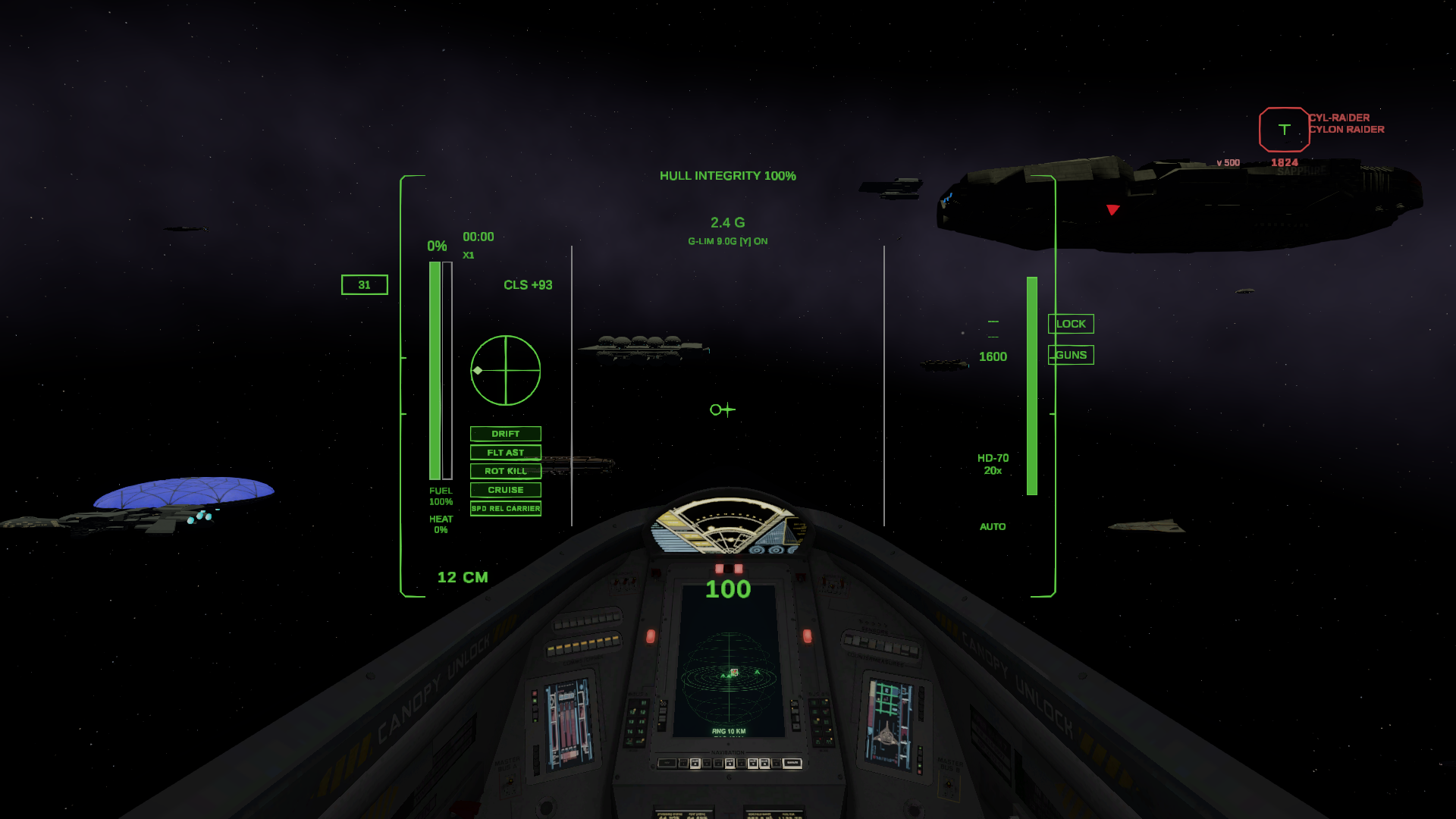
Links: Reglerstellung in Prozent (REV bei Rückwärts), Flugzeit seit dem Start, links
neben der Rahmenlinie die Geschwindigkeit in m/s relativ zum Träger, darunter HEAT
(Kanonenhitze), FUEL (Tank in Prozent) und CM (Gegenmaßnahmen). Daneben CLS
(Annäherungsrate zum Ziel in m/s, positiv = ihr kommt euch näher), der Driftkreis, die
Assistenzkästen und der Geschwindigkeitsbezug (SPD REL CARRIER oder SPD WORLD,
Kapitel 5.2).
Der Driftkreis zeigt, wie viel deiner Bewegung quer zur Nase geht. Punkt in der Mitte: du fliegst genau vorwärts oder rückwärts. Punkt rechts: du driftest nach rechts, oben: nach oben. Punkt am Rand: du bewegst dich ganz seitlich. Mit Driftkorrektur wandert der Punkt nach einem Seitwärtsschub von selbst zurück zur Mitte.
Oben mittig: HULL INTEGRITY 100%, deine Hülle (unter 50 % zusätzlich DAMAGE). Darunter
das G-Instrument mit aktueller Belastung und G-LIM (Kapitel 5.3).
Bei der Viper Mk VII / VIIe steht der Hüllenzustand stattdessen im rechten Display neben
dem DRADIS. Es zeigt außerdem Triebwerk (ENGINE), Waffen (WEAPONS), Avionik und RCS als
verbleibende Integrität mit Prozentwert und Balken: bis 50 % amber, bis 20 % rot.
Das linke Viper-Display zeigt das aufgeschaltete Ziel mit Name, Typ, Entfernung und Hülle.
REL V ist der Betrag der Geschwindigkeit relativ zu deiner Viper (m/s); CLOSURE ist die
Annäherungsrate entlang der Sichtlinie (positiv = näher, negativ = weiter weg). Bei gleicher
Flugrichtung und Geschwindigkeit ist REL V null, auch wenn beide Schiffe schnell fliegen.
Ohne Ziel steht dort NO TARGET; unbekannte Zustandswerte erscheinen als ---.
Alt rahmt die Seitenanzeigen gemeinsam mit dem DRADIS.
Mitte:
- Kreuz mit Punkt: der Boresight, die Nasenachse. Dort zeigt dein Schiff hin.
- Offener Kreis: der Gun-Pipper. Dort schlagen deine Kanonen wirklich ein, weil die Geschosse deine eigene Fahrt mitnehmen. Fliegst du gerade, liegen Kreis und Kreuz übereinander; driftest du, wandert der Kreis. Den Kreis aufs Ziel legen, nicht das Kreuz.
- Kleiner grüner Kreis: der Lead-Pipper. Er erscheint nur mit aufgeschaltetem Ziel und zeigt, wohin du schießen musst, damit Geschoss und Ziel sich treffen. Kreis auf den kleinen Kreis, feuern.
- Achteck mit Flügeln: dein Geschwindigkeitsvektor relativ zum Träger, also wohin du wirklich fliegst. Liegt es nicht auf dem Kreuz, driftest du. Unter 5 m/s verschwindet es.
- Zielklammern: Eckklammern an den acht Ecken des Ziels im Raum. Sie drehen sich mit dem
Schiff und wachsen mit seiner Größe im Bild, von der Basestar bis zum Jäger, der auch weit weg
nie kleiner als ein Fingernagel wird. Sie sind durch andere Schiffe hindurch sichtbar. An den
Klammern hängen Name, Entfernung in Metern,
vGeschwindigkeit und unten die Hülle des Ziels in Prozent. Ein gewähltes Unterziel eines Kapitalschiffs bekommt eigene, amberfarbene Klammern, unter dem Namen steht es mit seinem Zustand. Ist das Ziel aus dem Bild, zeigt ein Pfeil am Rand dorthin. Feinde sind rot, freundliche Ziele erscheinen in ihrer DRADIS-Farbe (Kapitel 8.1). Bei der Viper Mk VII / VIIe stehtHULL …%kompakt über der Zielmarkierung; die große zentrale Zielhüllen-Zahl entfällt. Auch hier bedeutet der Prozentwert verbleibende Hülle. LOCK 45%bisLOCK: Zielaufschaltung der Sekundärwaffe (nur bei Waffen, die eine brauchen).MISSILE WARNING, blinkend rot, mit Pfeil zur nächsten Rakete. Bei mehrerenx2,x3.- Meldungen der CIC erscheinen mit Kopfzeile
CIC / INFO,CIC / WARNINGoderCIC / CRITICALund verschwinden nach einigen Sekunden.
Rechts: Waffenpanel mit Kanonentyp (zweimal, für beide Flügel) und Schusszahl, daneben der
Munitionsbalken; LOCK und GUNS; die Sekundärwaffe mit einem Strich pro Rakete und darunter
AUTO oder MANUAL; die Schiffssilhouette (grün, gelb, rot je nach Zustand).
7. DRADIS
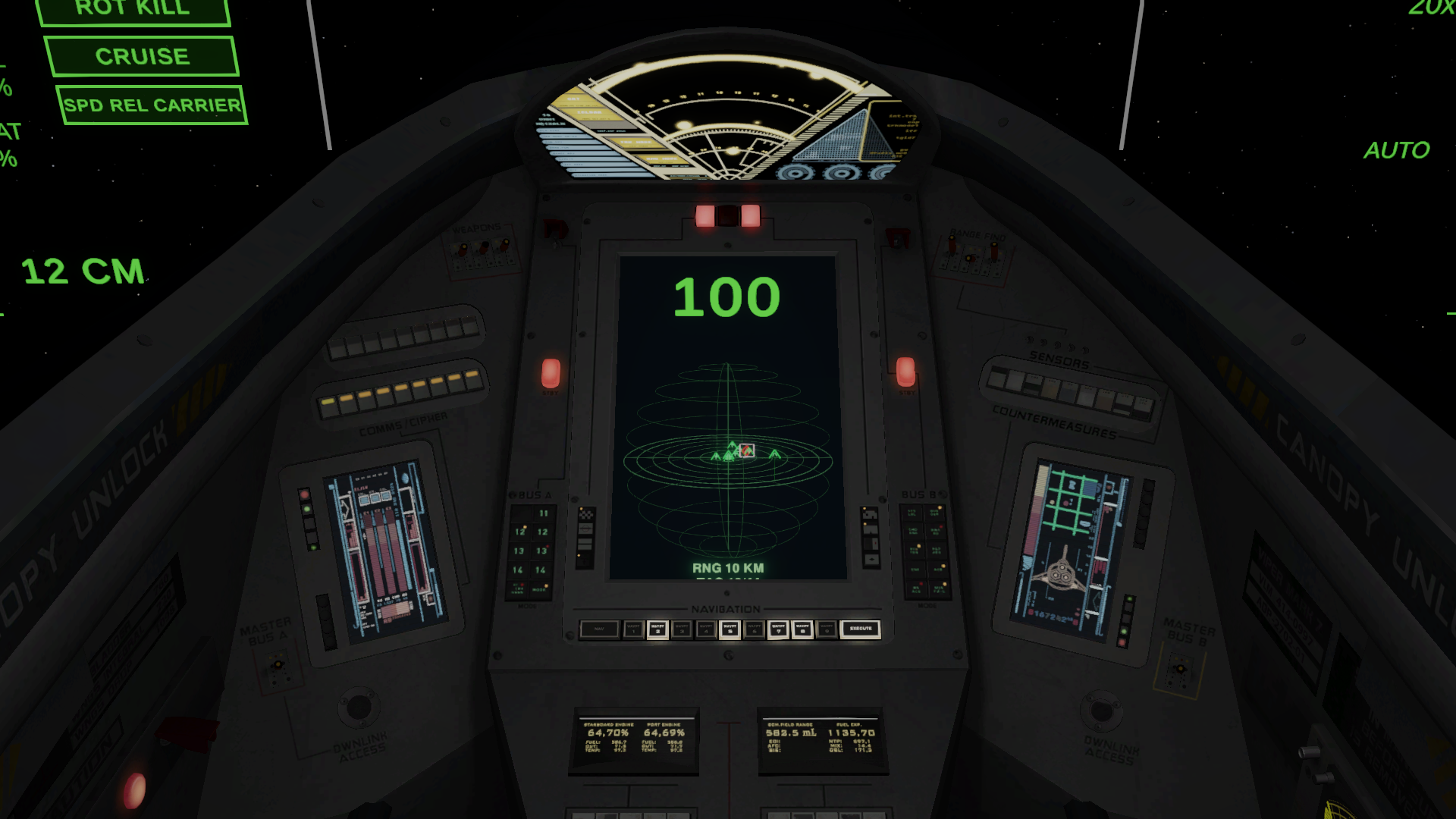
Das DRADIS ist dein Radar im Cockpit. Es ist der Anzeige der Argo-Brücke nachempfunden: oben die
Kuppel mit deinem Schiff in der Mitte, darunter (in der Viper) bzw. rechts daneben (Raptor,
Raider) die Felder INFO und FILTER und ganz unten der Reichweitenbalken. In der Kopfzeile
stehen Reichweite (RNG 10 KM) und Filter mit Zähler (TAC 3/12: drei angezeigt von zwölf in
Reichweite).
Die Kuppel. Die Scheibe ist deine Ebene, das Trapez am Rand oben ist vorn, die kleine Marke
unten hinten; die Striche am Rand sind 30°-Peilungen. Vier Ringe teilen die Reichweite in
Viertel, die Beschriftung (2.5 KM, 5 KM …) steht links hinten an den Ringen. Ein heller
Sektor läuft ständig um. Kontakte über oder unter deiner Ebene hängen an einem senkrechten Strich,
der kleine Ring an seinem Fuß ist die Position auf der Ebene.
- Reichweite:
Rschaltet durch 1, 5, 10, 25, 50 und 100 km,+und-gehen eine Stufe vor oder zurück. Start ist 10 km. - Filter
F:TACzeigt Feinde, Unbekannte und eigene Kampfeinheiten.ALLzeigt alles.NAVzeigt Zivilisten, Träger, Stationen und Himmelskörper (Asteroidenfelder, Wracks, den Planeten unter dir). Der Raptor startet mitALL, die Viper mitTAC. Dein aufgeschaltetes Ziel bleibt immer sichtbar. Das FILTER-Feld zeigt je Kategorieangezeigt / in Reichweiteund markiert, welche Kategorien der aktuelle Filter überhaupt durchlässt. - Farben: grün eigene Fraktion, rot feindlich, gelb zivil, hellgrau unbekannt, blau Himmelskörper.
- Symbole: der weiße Grundkörper sagt den Typ, die farbigen Akzente die Zugehörigkeit – Viper, Raptor, Raider, Heavy Raider, Battlestar, Basestar, Station, Transporter, Ringschiff, Tanker … (die Tafel „DRADIS Icons“ der Argo-Simulation). Unbekannte Kontakte bleiben ein grauer Unknown-Blip, egal was dahintersteckt.
- Ziel: dein aufgeschaltetes Ziel trägt einen grünen Rahmen, der Listen-Cursor einen weißen.
- INFO zeigt zum aufgeschalteten Ziel Symbol, Name und Klasse,
CAROM(Höhenwinkel −90…90),BEARING(Peilung 0…360 im Uhrzeigersinn ab Bug),REL VEL(Annäherungsrate, negativ = kommt näher) undDISTANCE. - Ein Ping meldet jeden neuen fremden Kontakt in Reichweite. Eigene Starts, Raketen und Himmelskörper pingen nicht.
Mit Alt zoomst du den Blick auf die Anzeige. Im Raptor rahmt Alt das DRADIS und den
Zielschirm gemeinsam ein (Kapitel 12).
7.1 Kontaktliste
N schaltet das Display auf die Kontaktliste um (und zurück): alle Kontakte in Reichweite,
die der Filter durchlässt, nach Entfernung sortiert – Symbol, Name, Peilung, Höhenwinkel,
Entfernung, in der Farbe ihrer Kennung. So findest du nach dem Start ein bestimmtes Schiff, ohne
dich durch U zu klicken.
Bild↑/Bild↓bewegen den Cursor (>),Enterschaltet den Kontakt auf – auch Schiffe weit jenseits der 15 km, dieTab/Udurchgehen; der Zielrahmen und das HUD folgen sofort. Die Liste öffnet mit dem Cursor auf deinem aktuellen Ziel (*).- Himmelskörper stehen gedimmt in der Liste und lassen sich nicht aufschalten.
- Solange die Liste offen ist, gehören
Bild↑/↓undEnterihr; der Zielschirm des Raptors (Kapitel 12) bekommt sie zurück, sobald du mitNzur Kuppel wechselst. Alle Tasten lassen sich im Steuerungsmenü umbelegen.
8. Kampf
8.1 Ziel aufschalten
Tab schaltet das nächste feindliche Ziel in 15 km auf, Shift+Tab das vorherige, auch
Kapitalschiffe und Stationen. U und Shift+U machen dasselbe für alles, was nicht feindlich
ist: die Argo, die eigene Staffel, Zivilisten und Unbekannte. Schiffe, die im Hangar oder im Rohr
stehen, zählen nicht. Der erste Druck nimmt das Ziel, das deiner Nase am nächsten liegt, jeder
weitere das nächste.
Angreifer aufschalten (P). Wählt den jüngsten feindlichen Angreifer der letzten zehn
Sekunden, auch hinter dir. Erneutes Drücken innerhalb von zwei Sekunden schaltet durch die
anderen Angreifer; die Reihenfolge bleibt währenddessen stabil. Nach einer längeren Pause
beginnt die Auswahl wieder beim jüngsten Angreifer. Ohne gültigen Angreifer bleibt dein
bisheriges Ziel erhalten. Freunde und Zivilisten werden dabei nicht ausgewählt.
Es zählen Treffer, auf dich gestartete Raketen und Kanonenschüsse, deren vorausberechnete Flugbahn höchstens 50 m an dir vorbeiführt. Die Abschätzung berücksichtigt deine aktuelle Bewegung, aber keine späteren Ausweichmanöver oder Deckung. Zerstörte, abgesprungene oder geparkte Angreifer sowie Ziele außerhalb der 100-km-Aufschaltreichweite werden übersprungen. Bei Kapitalschiffen wird das ganze Schiff gewählt. Die Waffen behalten ihre normalen Lock-Zeiten und Reichweiten. Umbelegen unter Target / HUD → Target Attacker, auch auf HOTAS.
Schneller geht es mit H: das schaltet auf, was gerade unter dem Kreuz (dem Boresight) liegt,
egal ob Freund, Feind oder Zivil. Liegt das Kreuz auf einem Kapitalschiff, wird das Unterziel
unter dem Kreuz gleich mitgewählt, also der Turm oder der FTL-Bereich, auf den du zeigst; auf
freier Hülle das ganze Schiff. Liegt nichts unter dem Kreuz, bleibt das bisherige Ziel.
Der Zielrahmen, der Lead-Pipper, CLS und der Zielpfeil beziehen sich auf dieses Ziel.
Freundliche Ziele zeigt der Rahmen in ihrer DRADIS-Farbe (grün eigen, gelb zivil, grau unbekannt),
ohne Lead-Pipper und mit IFF SAFE über dem Rahmen: Torpedos und Raketen feuern nicht auf sie.
Der Torpedo kann zwar aufschalten (LOCK), der Abzug bleibt aber gesperrt, und AUTO-Raketen
nehmen stattdessen den nächsten Feind im Kegel.
Auf Freunde oder Zivilisten feuern. Hältst du ^ (oder die hintere Daumentaste der Maus)
gedrückt, steht rot blinkend IFF OVERRIDE über dem Rahmen. Solange du hältst, feuern Torpedos
und Raketen auch auf das aufgeschaltete Nicht-Feind-Ziel, und der Lead-Pipper erscheint. Loslassen
sperrt sofort wieder. Bordkanonen kennen keine IFF-Sperre, sie treffen, was im Weg ist.
Unterziele an Kapitalschiffen. Ist ein Kapitalschiff aufgeschaltet, wählt I das Unterziel,
das deiner Nase am nächsten liegt: einen Geschützturm, den FTL-Antrieb oder die Triebwerke. Jeder
weitere Druck nimmt das nächste, nach dem letzten ist wieder das ganze Schiff gewählt;
Shift+I geht rückwärts. Das Unterziel bekommt amberfarbene Klammern, Lead-Pipper und der
Zielpunkt deiner Raketen wandern darauf, unter dem Schiffsnamen steht es mit seinem Zustand, etwa
> FTL DRIVE 75%. Zerstörte Unterziele fallen aus der Auswahl. Im Raptor geht es noch direkter
über den Zielschirm (Kapitel 12).
- Die Hülle eines Kapitalschiffs ist mit Jägerwaffen praktisch nicht zu knacken. Die Unterziele sind das Ziel.
- Türme fallen auch unter Bordkanonen.
- FTL-Antrieb und Triebwerke sind gepanzert: Kanonen machen dort nur ein Zwanzigstel des Schadens, Raketen und Torpedos zählen voll. Jedes der beiden hält 44 000 Punkte, ein Torpedo oder eine Mk-9 macht 11 000, vier Treffer schalten es also aus. Eine Rakete, die auf FTL oder Triebwerke aufgeschaltet war, zählt gegen sie, wo immer sie die Hülle trifft.
- FTL zerstört: das Schiff kann nicht mehr springen, ein laufender Sprung-Countdown bricht ab.
- Triebwerke zerstört: das Schiff bleibt stehen und kann nicht mehr manövrieren.
8.2 Bordkanonen (KEW)
Linke Maustaste (oder die Feuertaste am Stick) feuert die Kanonen. Jeder Schuss erwärmt sie: der
Balken HEAT steigt, ab 95 % blinkt er, bei 100 % steht HEAT HOT und die Waffen schweigen,
bis sie auf 35 % abgekühlt sind. Die Hitze ist für alle Bordkanonen gemeinsam; mehrere Läufe
heizen sie entsprechend schneller auf. Bei der unbeschädigten Viper Mk VII sind aus kaltem
Zustand ungefähr 400 einzelne Geschosse bzw. knapp sieben Sekunden Dauerfeuer möglich.
Nach einer kurzen Feuerpause beginnt die Kühlung; aus voller Hitze dauert es ungefähr vier
Sekunden bis zur erneuten Feuerfreigabe. Kurze Feuerstöße auf den Lead-Pipper treffen besser
als Dauerfeuer.
8.3 Sekundärwaffen
Z wechselt die Sekundärwaffe, rechte Maustaste feuert sie. Das Panel rechts zeigt, was gerade
gewählt ist:
AUTO: Raketen mit eigenem Suchkopf (HD-70 und die ASM-12 des bewaffneten Raptors). Sie nehmen dein aufgeschaltetes Ziel, sonst den nächsten Feind in einem 45-Grad-Kegel vor dir. Abfeuern, fertig. Die HD-70 ist eine reine Jagdrakete: Sie greift nur Jäger an, keine Kapitalschiffe, zivilen Schiffe oder Stationen. Auch die Macedon ASM-12 greift nur Jäger an; der bewaffnete Raptor trägt vier davon, zusätzlich zu seinen beiden Torpedos. MitZzwischen beiden Waffen wechseln.MANUAL: Waffen, die eine Zielaufschaltung brauchen, zum Beispiel der Anti-Schiff-Torpedo des Raptors: Er schaltet nur auf große Schiffe auf, also Kapitalschiffe, zivile Schiffe wie die Astral Queen und Stationen, innerhalb 14 km, und braucht drei Sekunden (LOCK 0%bisLOCK). Ziel mitTabwählen (oder mitHdirekt das Unterziel unter dem Kreuz), mitIdas Unterziel (FTL, Triebwerke, Turm, Kapitel 8.1), warten, feuern. Der Lock hält noch 2,5 Sekunden, wenn das Ziel kurz aus der Reichweite fällt. Wechsel des Ziels oder der Waffe löscht ihn, ein Wechsel des Unterziels nicht. Auf nicht-feindliche Ziele feuert er nur mit gehaltenem^. Der Torpedo fliegt geradeaus, ohne den Korkenzieher der Raketen, und macht 11 000 Schaden: Ein Treffer reißt einem Frachter wie derciv-cargodie halbe Hülle weg, ein Raptor mit beiden Torpedos versenkt ihn.- Die Viper Mk VII trägt neben den HD-70 zwei Mk-9-Anti-Schiff-Raketen (
MK-9, mitZwählen). Sie funktionieren wie der Torpedo, nur schneller: gleiche Ziele, gleicher Schaden pro Treffer, Lock in zwei Sekunden, bis 10 km. Zwei Vipers bringen damit die vier Treffer, die einen FTL-Antrieb oder die Triebwerke ausschalten.
Raketen und Torpedos ziehen eine graue Rauchfahne hinter sich her. Im All weht sie nichts weg: Sie bleibt lange stehen, weitet sich langsam immer mehr und löst sich erst am Ende auf, bei Torpedos nach gut 20 Sekunden, bei den schnellen Jagdraketen nach etwa 12. Sie bleibt auch stehen, wenn die Rakete getroffen hat oder abgeschossen wurde, und verrät noch lange, woher der Schuss kam.
8.4 Raketenwarnung und Gegenmaßnahmen
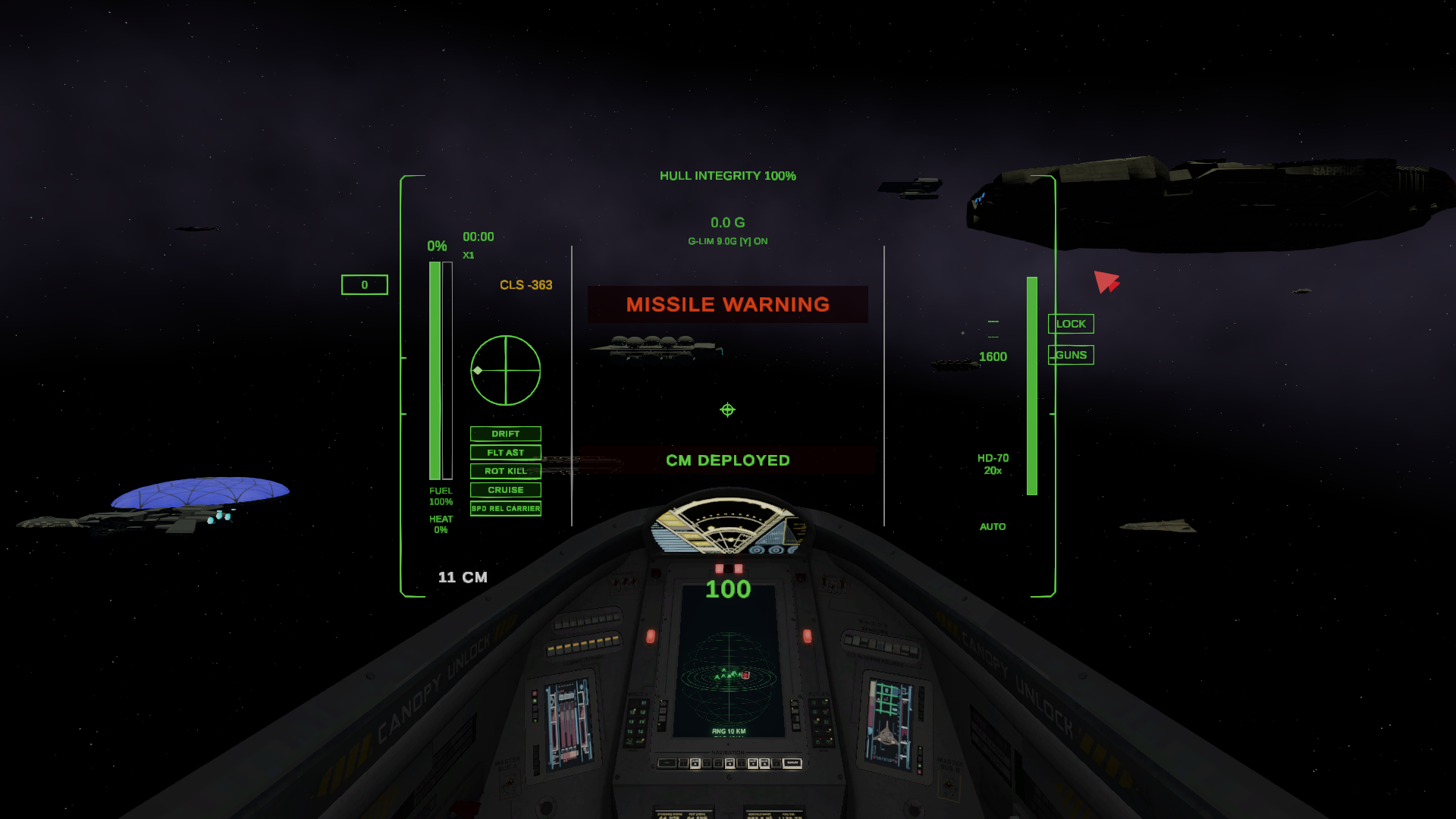
Verfolgt dich eine Rakete, blinkt MISSILE WARNING und ein Pfeil zeigt zu ihr. Dann:
Xdrücken. Eine Ladung Täuschkörper geht raus, die nächste Rakete verliert ihr Ziel und fliegt geradeaus weiter. Das HUD bestätigt mitCM DEPLOYED. Bei mehreren Raketen (x2) brauchst du mehrere Ladungen: bei der Viper mindestens eine Sekunde Abstand, beim Raptor 1,25 Sekunden.- Sofort quer zur Anflugrichtung beschleunigen (Seitwärtsschub oder harte Kurve mit Nachbrenner). Eine abgelenkte Rakete kann dich nicht mehr verfolgen, eine noch nicht abgelenkte hat es schwerer.
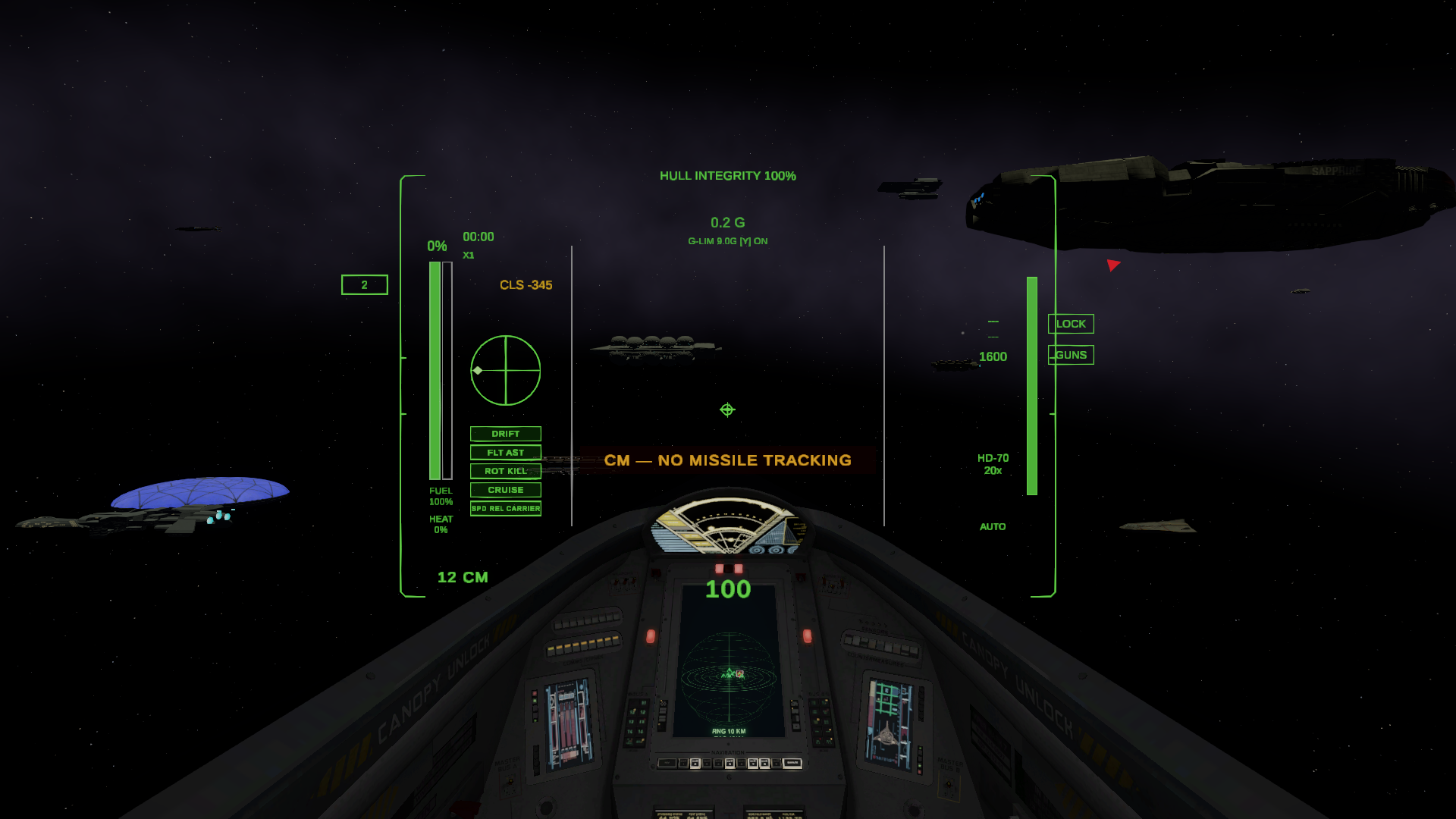
Die Viper hat 12 Ladungen mit einer Sekunde Abstand, der Raptor 8 mit 1,25 Sekunden Abstand.
Ohne Bedrohung wird beim Drücken nichts verbraucht
(CM — NO MISSILE TRACKING). Im Rohr sind sie gesperrt (CM UNAVAILABLE). Steht der Zähler auf
0, wird er rot: dann hilft nur noch Fliegen.
8.5 Schaden
HULL INTEGRITY ist deine Lebensanzeige. Treffer können außerdem Subsysteme beschädigen:
Antrieb (weniger Schub), Waffen (langsamere Feuerrate), Manövrierdüsen (trägeres Drehen),
Avionik. Es gibt keine Reparatur im Flug. Wenn es eng wird: zurück zur Argo, landen, frisches
Schiff.
9. Landung und Andocken
Die Argo hat vier Landedecks in den beiden Flugpods (oben und unten je Seite). Anflug:
- Argo auf dem DRADIS mit
NAV-Filter finden, über die Kontaktliste (N, Kapitel 7.1) oder mitUaufschalten (Kapitel 8.1): der Zielrahmen zeigt sie grün mit Entfernung,CLSdie Annäherungsrate. - Mit der Fahrt der Argo mitfliegen. Die Landung zählt nur, wenn deine Geschwindigkeit
relativ zur Argo unter 12 m/s liegt. Die Geschwindigkeitsanzeige zeigt genau diesen Wert
(
SPD REL CARRIER). Mit Flugassistenz und Driftkorrektur steht das Schiff bei Regler 0 still neben der Argo; im freien Flug hältst duK. - Bauch zum Deck: dein Schiff muss ungefähr aufrecht zum Deck stehen (bis etwa 45 Grad Schräglage). Auf den unteren Decks heißt das: kopfüber im Vergleich zu oben.
- Über dem Deck in das Landefeld einschweben. Sobald es passt, blinken die Decklichter schnell
grün und im HUD steht
LANDED PRESS [L] TO DOCK. Ldrücken. Dein Schiff wird eingezogen, du stehst wieder in FLIGHT READY.
Ein neuer Start gibt dir ein frisches Schiff mit vollem Tank, voller Munition und heiler Hülle. Eine Reparatur oder Nachbetankung im Hangar gibt es in der Alpha nicht, das Andocken ist der Weg.
Wer nach einem missglückten Anflug im Landefeld hängt, während das Schiff noch verriegelt war, muss einmal ganz hinaus und neu anfliegen.
9.1 Bodennaher Flug und Aufsetzen
Leonis-Szenarien führen bis über die Planetenoberfläche. Plane genug Platz zum Bremsen ein: Eine niedrige Reglerstellung oder ein auf null gesetzter Schub beseitigt im freien Flug deine Fahrt nicht. Die Geschwindigkeitsanzeige kann weiterhin auf den Träger bezogen sein; sie ist keine Anzeige der Sinkgeschwindigkeit über dem Boden.
Beim Raptor ist sanftes Aufsetzen mit bis zu 4 m/s senkrechter Kontaktgeschwindigkeit schadensfrei. Darüber steigt der Kollisionsschaden an; ab 12 m/s wird der normale Kollisionsschaden angesetzt. Gemeint ist die Geschwindigkeit in die berührte Oberfläche hinein, auch bei einem Zusammenstoß mit einer Wand. Daher langsam und auf einer freien, ebenen Stelle aufsetzen. Die 12-m/s-Grenze für die Andockfreigabe am Träger ist keine sichere Aufsetzgeschwindigkeit.
Eine Bodenlandung zieht dein Schiff nicht wie das Andocken an der Argo ein und ersetzt es
nicht. Das LANDED-Andocksignal gehört zum Landefeld eines Trägers. Missionsschritte und
Abflug nach einer Bodenlandung mit der CIC abstimmen; feindliche Bodenstellungen können
Flugabwehrraketen einsetzen.
10. Abschuss, Zuschauen, neues Schiff
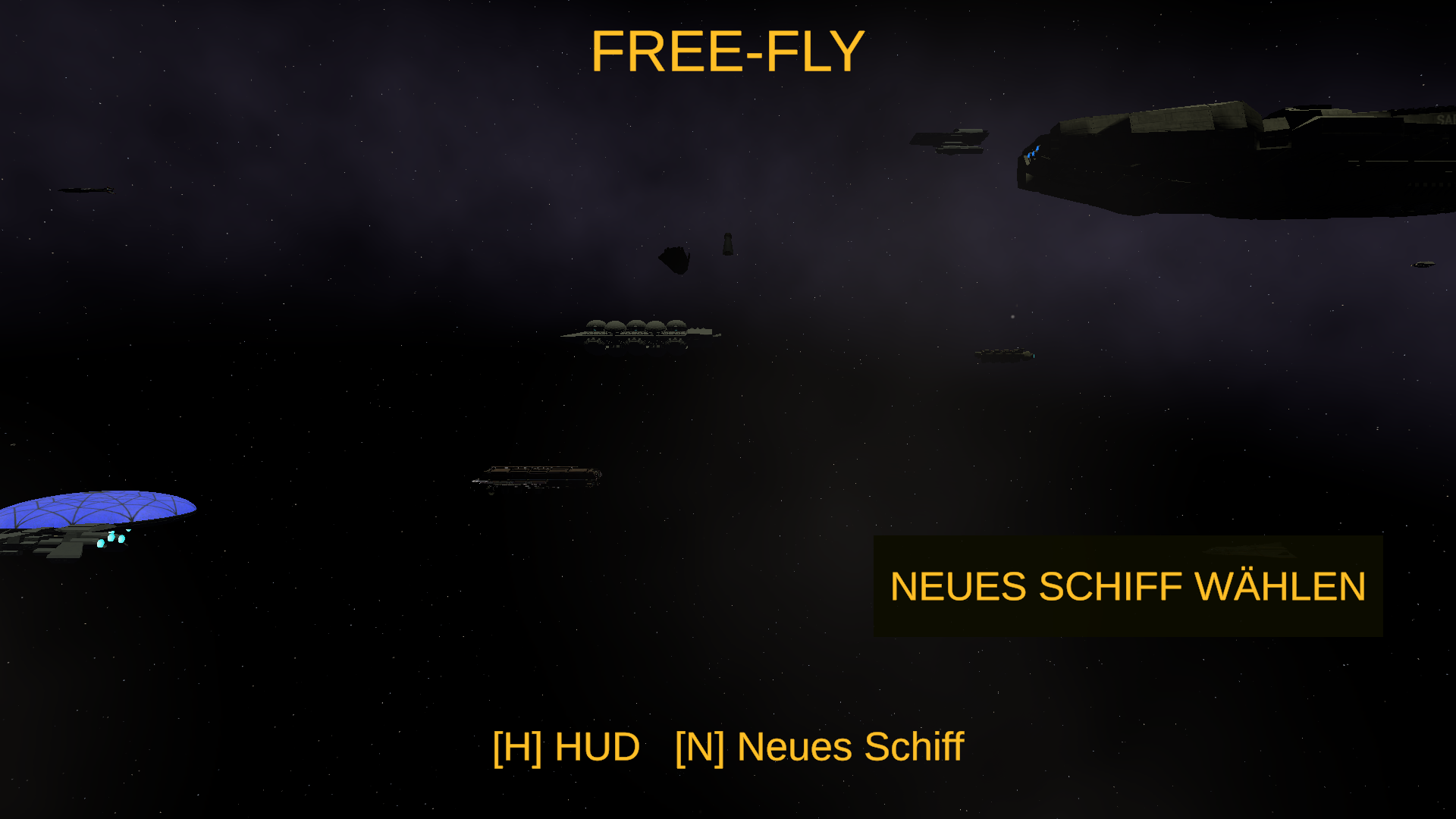
Fällt die Hülle auf null, zerbricht dein Schiff und du wirst Zuschauer an der Absturzstelle
(FREE-FLY). Steuerung: W/A/S/D bewegen, Q/E hoch und runter, Maus schaut,
Shift schneller, H blendet das HUD aus.
Auch beim direkten Beitritt als BEOBACHTER startest du in der Free Cam.
Tab wählt die nächste feste Kamera, Shift+Tab die vorherige. Der Name erscheint
oben im HUD. F löst die Kamera an ihrer aktuellen Position für den freien Flug;
ein weiteres F kehrt zum zuletzt gewählten Kamerapunkt zurück.
Die Argo bietet vier Gondelansichten (Backbord/Steuerbord, jeweils oben/unten) und
einen Flottenblick von außen. Feste Schiffskameras folgen auch Drehungen des Trägers;
Maus und Bewegungstasten verändern ihre Ausrichtung nicht. Wird der Träger entfernt,
bleibst du an der letzten Kameraposition in der Free Cam.
Für einen eigenen Beobachterbildschirm einen Client als Beobachter verbinden, die
gewünschte Kamera wählen und mit H das HUD ausblenden. Jeder Beobachter wählt seine
Ansicht unabhängig. Pro Client wird eine Ansicht ausgegeben; mehrere gleichzeitige
Ansichten brauchen jeweils einen eigenen Client. Kameras stehen nur zur Verfügung,
solange ihr Träger bzw. Szenenobjekt auf dem Client geladen und aktiv ist.
N oder der Knopf NEUES SCHIFF WÄHLEN bringt dich zurück nach FLIGHT READY. Ob und wann du
wieder starten sollst, sagt dir die CIC über Funk. Reine Beobachter (über BEOBACHTER
BEITRETEN) haben kein N.
11. Verbindung verloren
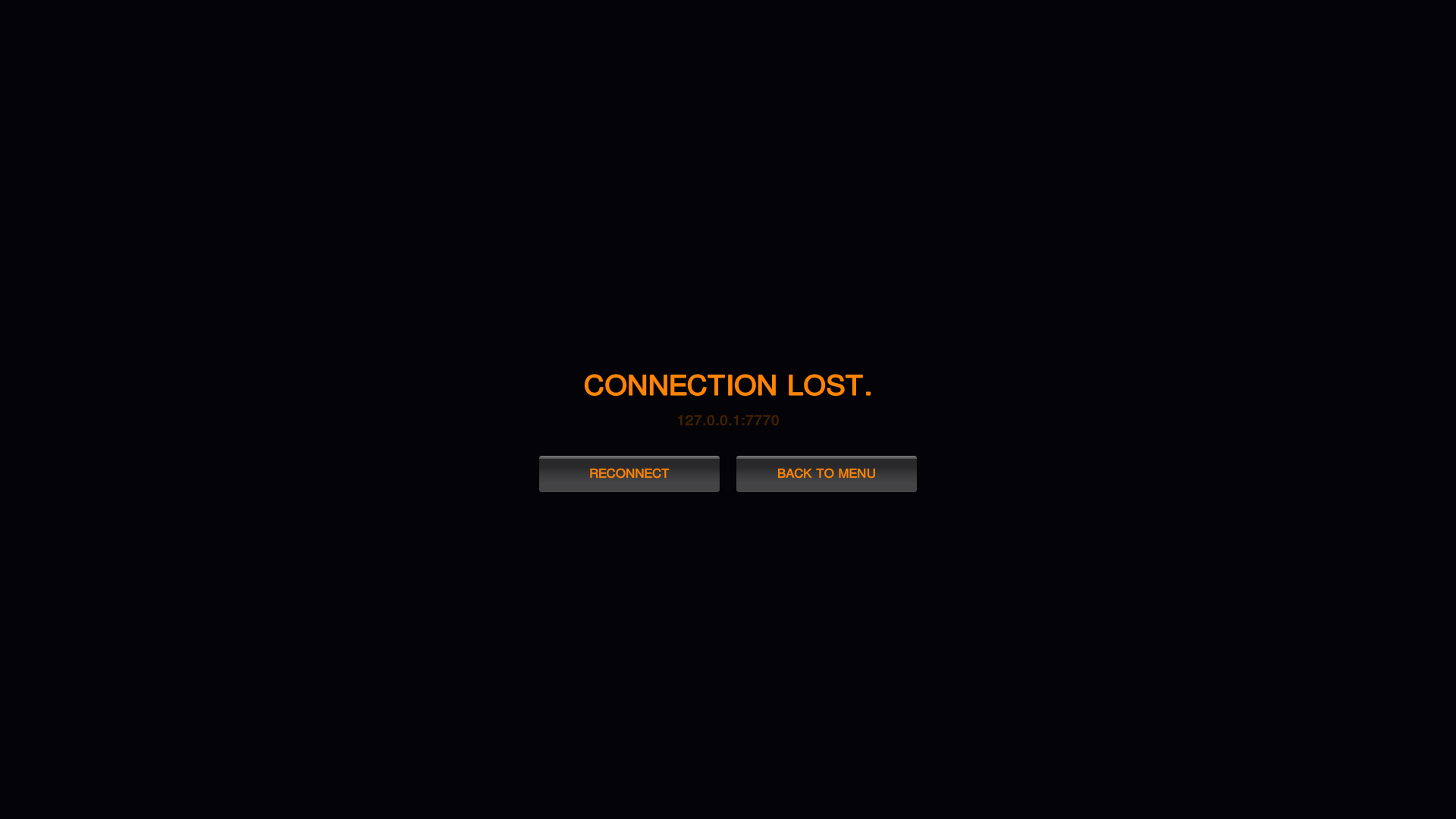
Bricht die Verbindung ab, erscheint CONNECTION LOST. mit der Serveradresse.
- RECONNECT verbindet mit dem gespeicherten Passwort neu. Du landest in der Schiffsauswahl; dein altes Schiff ist weg.
- BACK TO MENU bringt dich ins Verbindungsmenü.
Verlässt du das Spiel absichtlich über Esc → DISCONNECT, kommt keine Fehlermeldung.
12. Raptor: Besonderheiten
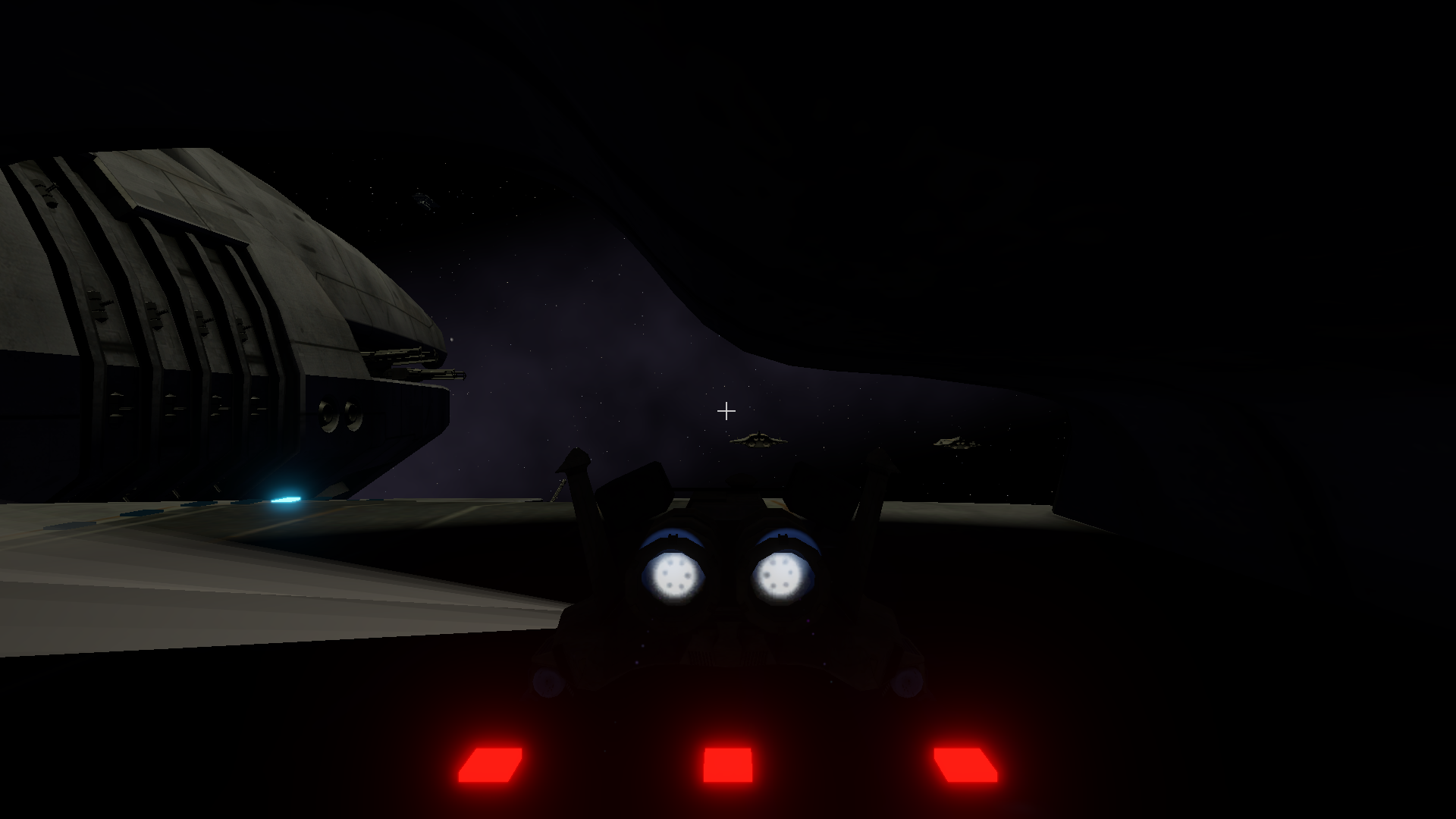
Der Raptor ist schwerer und langsamer als die Viper Mk VII: Reisegeschwindigkeit 200 m/s,
G-Begrenzer 6 G, Spitze 9,2 G (unbewaffnet 210 m/s, 8 G Begrenzer und ebenfalls 9,2 G Spitze).
Er hat 8 Gegenmaßnahmen statt 12 und viel mehr Hülle. Der bewaffnete Raptor trägt zwei
Anti-Schiff-Torpedos und vier ASM-12-Jagdraketen (Kapitel 8.3); der unbewaffnete hat keine
Bordkanonen oder Sekundärwaffen.
Sein DRADIS startet im Filter ALL.
Zielschirm (TGT SYS): Der Raptor hat, was der Viper fehlt: Auf den beiden Konsolen unten
(vor dir und vor dem rechten Sitz) zeigt das rechte Feld die Systeme des aufgeschalteten Ziels.
Oben stehen Name und Hülle und das gewählte Unterziel (SEL), darunter nummerierte Zeilen: bei
Kapitalschiffen erst FTL-Antrieb und Triebwerke mit Zustandsbalken, dann die Geschützgruppen mit
einsatzbereit/gesamt, etwa PD DORSAL-BOW 5/6. Bei der Argo werden verwandte Gruppen
zusammengefasst (FLAK), damit es höchstens neun Zeilen bleiben.
1bis9schaltet die Zeile auf: ein Subsystem direkt, bei einer Geschützgruppe den einsatzbereiten Turm, der deiner Nase am nächsten liegt. Die gleiche Taste noch einmal nimmt den nächsten Turm der Gruppe.0wählt wieder das ganze Schiff.- Ohne Zifferntasten (zum Beispiel am HOTAS):
Bild↑undBild↓bewegen den Cursor (>),Enterschaltet die Zeile auf. Alle drei lassen sich im Steuerungsmenü umbelegen. - Die aktuell gewählte Zeile ist hinterlegt. Beschädigte Systeme werden amber, zerstörte rot.
- Bei Jägern und Stationen zeigt der Schirm nur deren Zustand (Hülle, Antrieb, Waffen, Avionik, Manövrierdüsen), dort gibt es nichts einzeln aufzuschalten.
- Der Schirm liegt unter deiner Blickrichtung:
Althalten rahmt DRADIS und Zielschirm zusammen ein.
FTL-Sprung (FTL NAV): Raptor, Griffon und der Heavy Raider der Kolonialen können selbst
springen, zu Sprungzielen, die das Szenario vorgibt (zum Beispiel „Leonis tief“). Die
Sprungsteuerung ist die zweite Seite des Zielschirms. Viper und erbeuteter Raider haben sie nicht.
Jkurz antippen schaltet den Zielschirm aufFTL NAVum (noch einmal antippen: zurück zuTGT SYS). Oben stehen der Zustand des Antriebs (DRIVE OK,DRIVE DAMAGED,AVIONICS DAMAGED,DOCKED) und rechts die Freigabe:CLEAREDgrün,NOT CLEAREDamber,FTL LOCKEDrot. Darunter eine Statuszeile, dann bis zu sieben Sprungziele mit ihrer Rechenzeit.- Ziel wählen:
1bis9oderBild↑/Bild↓. Solange die FTL-Seite offen ist, schalten die Ziffern keine Unterziele auf. Die Zeile unter der Liste nennt Carom, Bearing und Distanz des gewählten Ziels, gemessen von der Argo aus (REF ARGO …). Ist kein Träger im DRADIS, stehen die Werte von deinem eigenen Schiff aus da (REF OWN SHIP). Enterstartet die Berechnung (Standard 20 Sekunden, je Ziel einstellbar). Die Zeile füllt ihren Balken, die Statuszeile zählt herunter. Ein Treffer verwirft die Berechnung (PLOT LOST — HIT), angedockt geht gar nichts.- Fertig: Ein Ton, die Zeile zeigt
READY, die StatuszeileREADY … 60s. Die Lösung gilt 60 Sekunden. Jgedrückt halten: Nach 1,5 Sekunden ist der Sprung ausgelöst (die Statuszeile zeigt den Fortschritt). Dann 3 Sekunden Countdown (JUMP IN 2.4 → …), in denen du verwundbar bleibst, danach der Sprung. Loslassen vor 1,5 Sekunden löst nichts aus.Rück(Backspace) bricht Berechnung oder Countdown ab.- Nach dem Sprung lädt der Antrieb 120 Sekunden nach (
RECHARGE …).
Die unterste Zeile zeigt die letzte Antwort des Bordcomputers, etwa JUMP REFUSED: RECHARGING
(mit einem Warnton) oder ABORTED BY CIC, wenn die Spielleitung abbricht.
Freigabe: Ob du springen darfst, entscheidet die CIC. Ohne Freigabe (NOT CLEARED) geht der
Sprung trotzdem, wird aber bei der Spielleitung als unerlaubter Sprung gemeldet; die Folgen
gibt es im Rollenspiel. FTL LOCKED heißt: In diesem Szenario sind Pilotensprünge ganz gesperrt.
Auf der normalen TGT SYS-Seite steht die Freigabe klein oben rechts (FTL CLEARED).
Alle Tasten lassen sich im Steuerungsmenü unter Cockpit umbelegen; die Fußzeile der FTL-Seite
zeigt die aktuelle Belegung.
Suchscheinwerfer: B schaltet den Bugscheinwerfer ein und aus. G halten und die Maus
bewegen schwenkt den Lichtkegel (90 Grad nach jeder Seite, 60 Grad hoch und runter); das Schiff
dreht sich dabei nicht mit. Loslassen lässt den Kegel in der Richtung stehen. Andere sehen den
Scheinwerfer.
13. Bekannte Einschränkungen der Alpha
- Verfügbare Schiffe, freie Startpunkte und Pilotensprungziele hängen vom Szenario und deinen Flugfreigaben ab. Ein Schiff mit Flugfreigabe muss im aktuellen Szenario nicht verfügbar sein.
- Andocken tauscht dein Schiff gegen ein neues. Reparatur, Nachtanken und Nachladen am Deck gibt es nicht.
- Die HUD-Felder für Flights, Sitrep und Kills sind Platzhalter und bleiben leer.
- Nach einem Reconnect bekommst du nicht dein altes Schiff zurück.
- Das Menü (
Esc) pausiert das Spiel nicht. - Export und Import der Steuerungsbelegung gehen nur unter Windows. Die Belegung selbst wird auf jedem System automatisch gespeichert.
- Sprechfunk läuft über das Rollenspiel, nicht über das Spiel.