Die Webkonsole ist das Regiepult der Spielleitung (SL). Sie läuft im Browser gegen den Spielserver und zeigt dir die Flotte, die Piloten und den Ablauf des Szenarios. Von hier aus startest, pausierst und wechselst du Szenarien, feuerst Events, schickst Meldungen ins Cockpit, spawnst Gegner, bewegst die Argo und gibst Kapitalschiffen Ziele und Feuerfreigaben.
Briefings, Aufträge und Debriefs finden live im Rollenspiel statt. Die Konsole ersetzt keinen Funk und kein Briefing, sie liefert die Ereignisse, auf die die Crew reagiert.
Voraussetzungen
- Ein laufender Server. Den Server startet und betreut jemand aus dem Technikteam. Wie das
geht, steht in der Betriebsdokumentation (
docs/server-operations.md), nicht hier. - Die Adresse der Konsole. Standard ist
http://<server>:8080/admin/. Ab Werk ist die Konsole nur auf dem Server-Rechner selbst erreichbar; für den Zugriff von einem anderen Laptop richtet das Technikteam den Zugang ein (VPN oder Reverse-Proxy). - Den Operations-Key. Das ist ein eigener Schlüssel für die Konsole. Er ist nicht das Spielpasswort, das die Piloten beim Verbinden eingeben.
- Ein aktueller Browser auf einem Laptop oder Tablet im Querformat. Die Tabellen sind breit, auf dem Handy wird es eng.
Der Key wird nur in der aktuellen Browser-Sitzung gespeichert. Schließt du den Tab oder den Browser, musst du ihn neu eingeben. Es gibt keinen Abmelden-Knopf.
Anmelden

- Öffne die Adresse. Die Konsole erscheint sofort, aber ohne Daten: LINK steht auf
OFFLINE, der Zustand links aufDISCONNECTED. - Trage rechts oben unter OPERATIONS KEY den Key ein und klicke CONNECT.
- Nach ein bis zwei Sekunden steht LINK auf
ONLINE, Szenario und Uhr füllen sich, und der Zustand zeigt, was der Server gerade tut.

Die Konsole holt sich jede Sekunde einen neuen Stand vom Server. Kommt drei Sekunden lang
nichts, wechselt LINK auf STALE und alle Knöpfe werden gesperrt, bis der Server wieder
antwortet. Bei einem Fehler steht OFFLINE, und unten rechts erscheint die Fehlermeldung.
Die Kopfzeile lesen
| Feld | Bedeutung |
|---|---|
| LINK | ONLINE alles gut. STALE seit über drei Sekunden kein Stand vom Server. OFFLINE keine Verbindung oder falscher Key. |
| SCENARIO | Kennung des geladenen Szenarios, zum Beispiel living_fleet_prototype. |
| GENERATION | Zähler, der bei jedem Reset oder Szenariowechsel hochzählt. Alle Schiffs-IDs gelten nur innerhalb einer Generation. |
| CLOCK | Szenariouhr in Stunden:Minuten:Sekunden. Läuft nur im Zustand RUNNING. |
| PILOTS | Anzahl verbundener Piloten. |
| QUEUE | Befehle in der Warteschlange / Kapazität. Sollte praktisch immer 0 / 256 zeigen. |
| AUDIT | OK wenn das Befehlsprotokoll geschrieben wird. ERROR oder DROPPED melden dem Technikteam. |
Darunter liegt die Befehlszeile mit dem Szenariozustand und den vier Knöpfen:
| Zustand | Bedeutung |
|---|---|
DISCONNECTED | Konsole hat keine Verbindung. |
WAITINGFORFIRSTPILOT | Szenario ist geladen und wartet auf den ersten Piloten. Sobald einer sich verbindet, läuft eine Gnadenfrist von zehn Sekunden, dann startet die Uhr von selbst. START startet sofort. |
GRACEPERIOD | Die zehn Sekunden nach dem ersten Piloten laufen. |
WAITINGFOROPERATOR | Szenario mit manuellem Start. Es passiert nichts, bis du START drückst. |
RUNNING | Uhr läuft, Automatiken und Events arbeiten. |
PAUSED | Uhr steht, Piloten fliegen weiter. |
- START startet die Uhr. PAUSE hält die Uhr und alle zeitgesteuerten Events an; die Piloten fliegen weiter. RESUME setzt fort.
- RESET setzt das Szenario auf den Anfang zurück. Alle Piloten landen wieder in der Schiffsauswahl, alle Schiffe und Wracks verschwinden, die Generation zählt hoch. RESET fragt immer nach.
- Rechts steht SNAPSHOT / 0s: das Alter des letzten Standes. Bei mehr als drei Sekunden
wird daraus
STALE.

Die fünf Tabs
| Tab | Inhalt |
|---|---|
| GM DRADIS | Lagebild der Flotte, Schiffsliste (Fleet Registry), Details zum gewählten Kontakt. |
| COMMANDS | Die Command Station: alle Befehle mit Formular. |
| FLIGHTS | Laufende NPC-Flüge und ihre Missionen. |
| SCENARIO | Szenario laden, der Ereignisablauf als Flussdiagramm (Scenario Flow), die Ereignisliste (Timeline) und die Flottenautomatiken. |
| SYSTEM | Das Befehlsjournal: was wurde ausgeführt, was abgelehnt. |
GM DRADIS
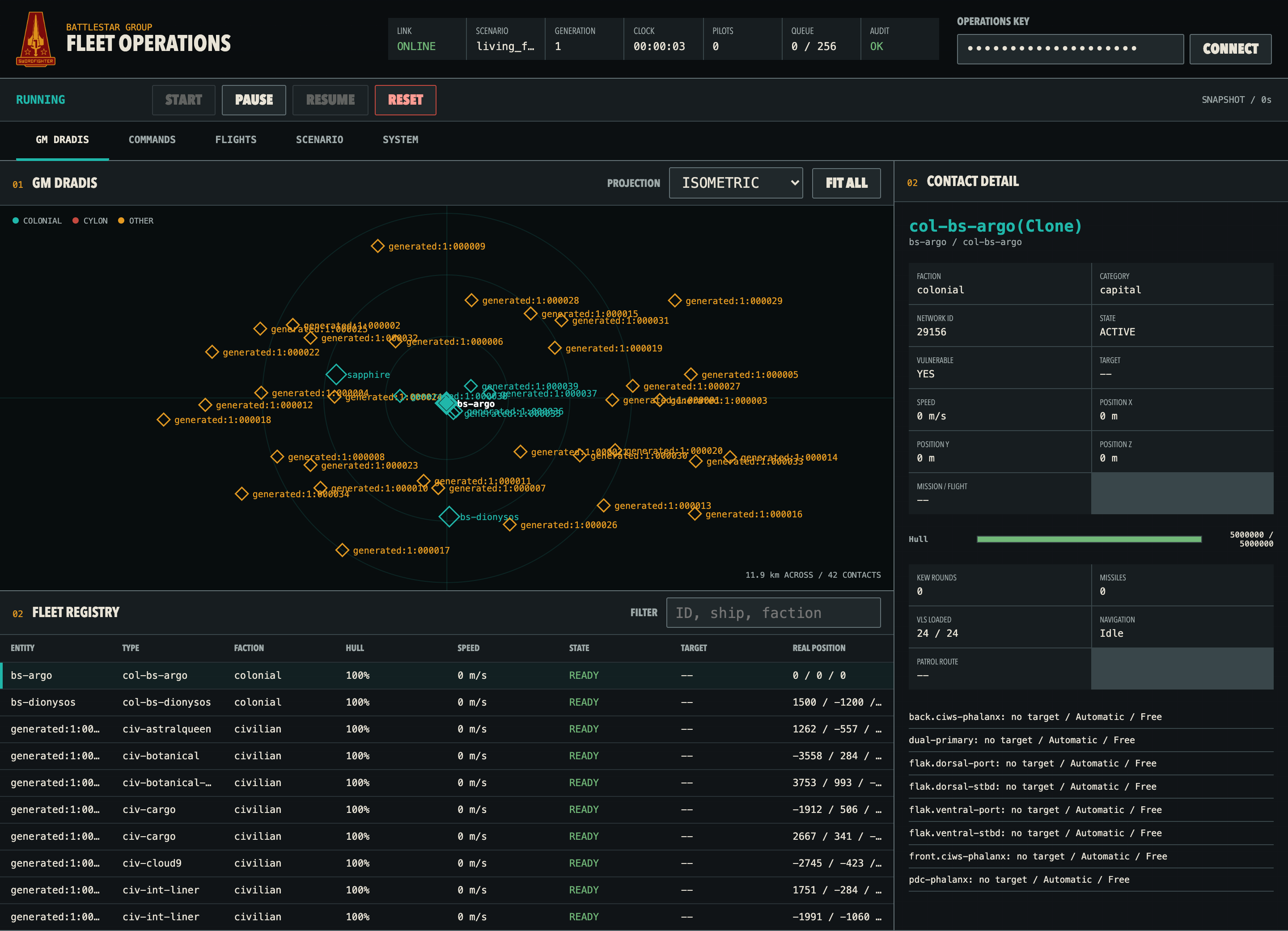
Das Lagebild zeigt alle Schiffe als Rauten. Große Rauten sind Kapitalschiffe. Farben:
türkis Kolonialflotte, rot Zylonen, gelb alles andere (Zivilisten). Unten rechts steht der
Maßstab, zum Beispiel 11.9 km ACROSS / 42 CONTACTS.
- PROJECTION wechselt die Ansicht:
ISOMETRIC,TOP / XZ(Draufsicht),FRONT / XY,SIDE / YZ. - FIT ALL setzt den Zoom zurück. Mit dem Mausrad zoomst du.
- Klick auf eine Raute wählt das Schiff aus. Die Auswahl gilt konsolenweit: das Contact Detail zeigt es, die Command Station übernimmt es als Quellschiff.
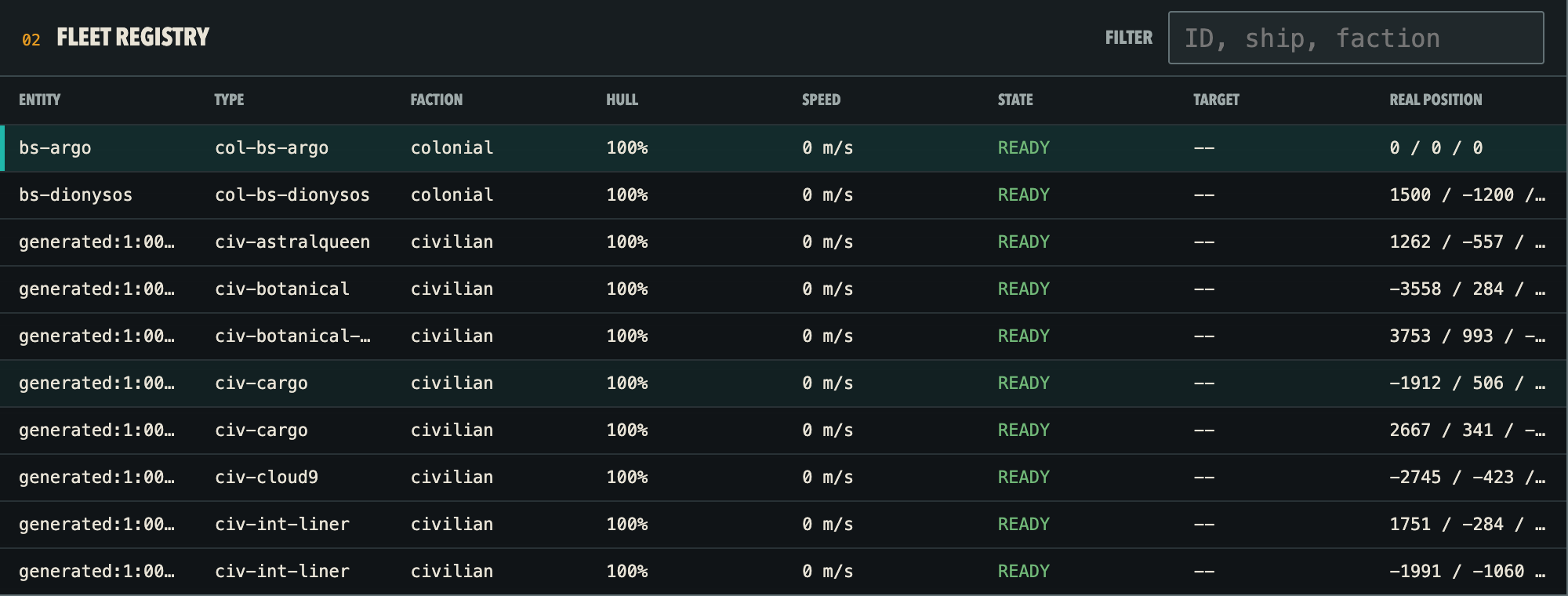
Die Fleet Registry listet alle Schiffe mit Typ, Fraktion, Hülle, Geschwindigkeit, Zustand,
Ziel und Position. FILTER sucht in ID, Typ und Fraktion. Ein Klick auf eine Zeile wählt das
Schiff aus. Zustände: READY (steht bereit), Patrol / Active und ähnliche Missionsangaben,
JUMPING (im FTL-Sprung), FLAK ACTIVE. Fällt die Hülle unter 25 %, wird die Zelle rot.
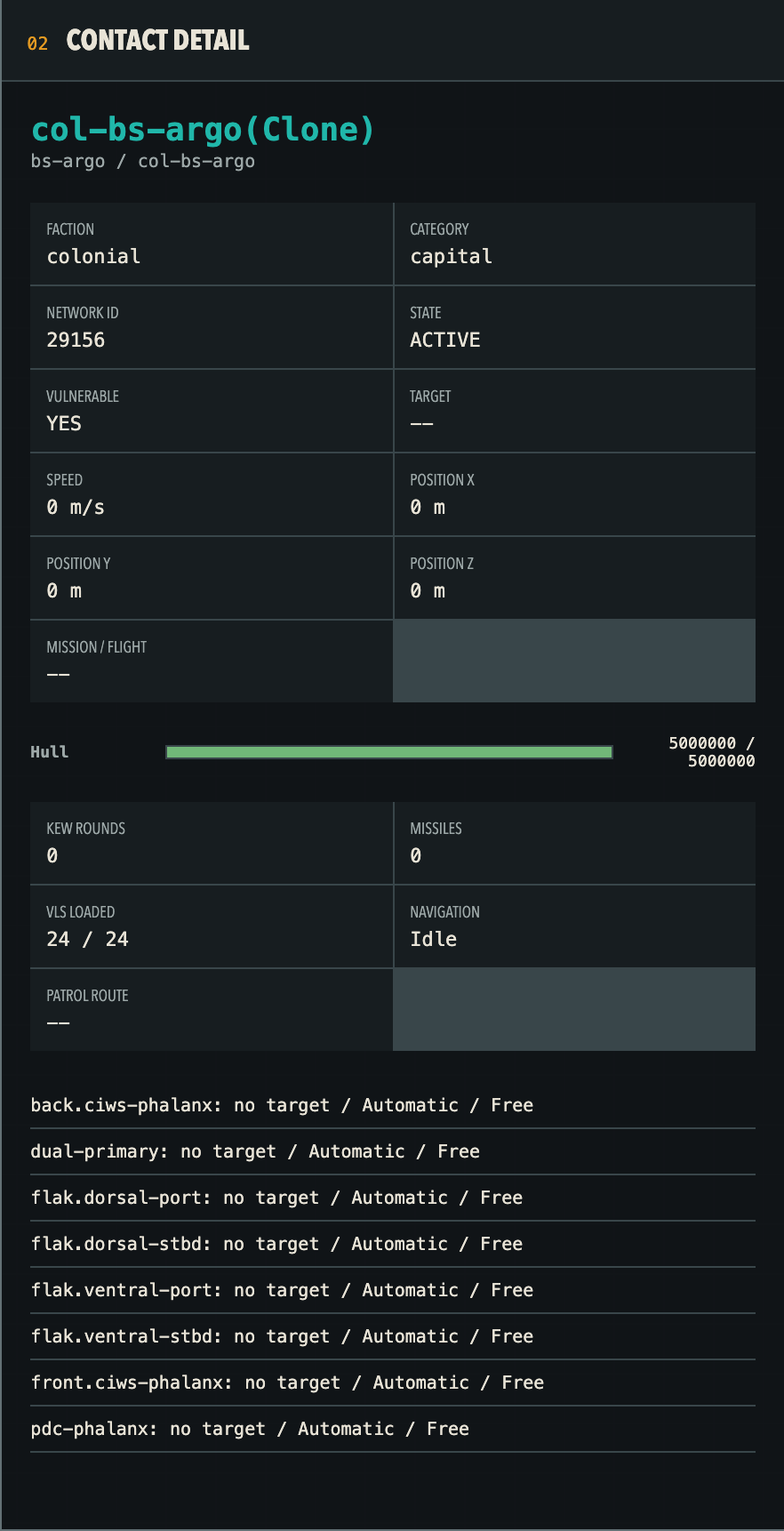
Das Contact Detail zeigt zum gewählten Schiff Fraktion, Kategorie, Zustand, Verwundbarkeit, Ziel, Position, Subsystembalken (Hülle, Antrieb, Waffen, Avionik, RCS), Munition, Silos und Navigation. Bei Kapitalschiffen folgt darunter je eine Zeile pro Waffengruppe mit Ziel, Zielmodus und Feuerfreigabe. Kapitalschiffe zeigen außerdem den Block Subsystems mit FTL-Antrieb, Triebwerken und Türmen (siehe „Subsysteme ausschalten und reparieren“).
Schiffs-IDs wie generated:1:000014 sind vom Szenario erzeugt (Generation 1, Nummer 14). Von
Hand gesetzte Schiffe tragen die im Szenario oder beim Spawnen vergebene ID, etwa bs-argo.
Schiffe von Piloten heißen pilot:<Callsign>-<Nummer>, zum Beispiel pilot:Culinary-1, und
zeigen das Callsign auch im Namen (col-viper-mk7 [Culinary]). So findest du einen Piloten in der
Registry mit dem Filter nach seinem Callsign.
COMMANDS: die Command Station
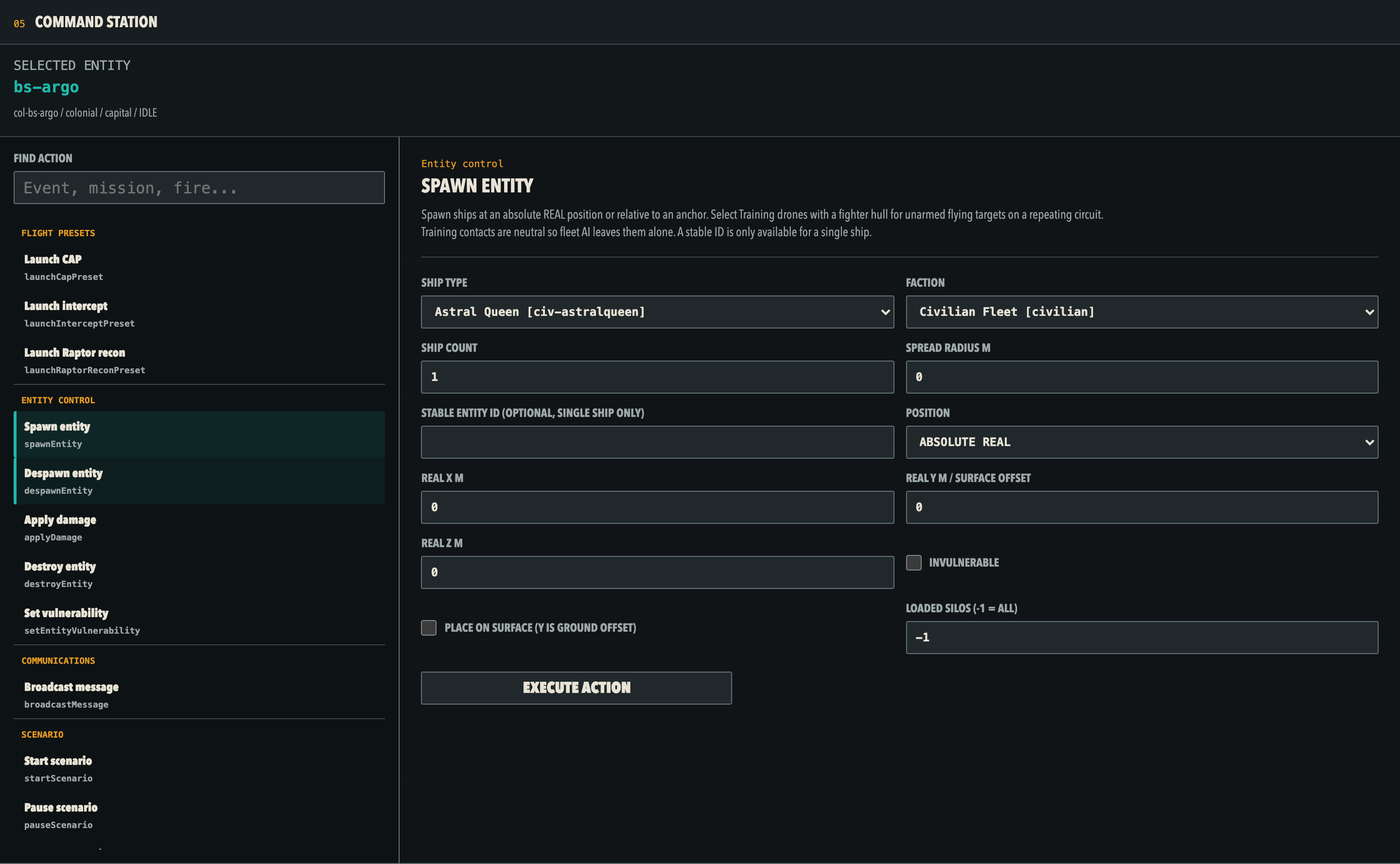
Alles, was du aktiv tun kannst, läuft über die Command Station.
- Oben steht SELECTED ENTITY: das aktuell gewählte Schiff. Es wird in Formularfelder wie
„Source entity“ oder „Entity“ übernommen. Ohne Auswahl steht dort
NONE, und Befehle, die ein Schiff brauchen, bleiben gesperrt. - Links die Befehlsliste, nach Kategorien gruppiert. FIND ACTION filtert nach Namen.
- Rechts das Formular des gewählten Befehls mit Beschreibung. Pflichtfelder ohne Wert oder Werte außerhalb des erlaubten Bereichs werden mit einer Meldung unten rechts abgewiesen.
- EXECUTE ACTION schickt den Befehl ab. Bei folgenschweren Befehlen heißt der Knopf EXECUTE HIGH-CONSEQUENCE ACTION und ist gelb; diese Befehle fragen zusätzlich in einem roten Dialog nach (CANCEL / CONFIRM).
- Unten rechts erscheint für ein paar Sekunden das Ergebnis, zum Beispiel
broadcastMessage: Succeeded. Rot heißt abgelehnt oder fehlgeschlagen. Jeder Befehl landet außerdem im Journal (Tab SYSTEM).
Die Kategorien im Überblick:
| Kategorie | Befehle |
|---|---|
| Flight presets | Launch CAP, Launch intercept, Launch Raptor recon: fertig eingestellte NPC-Starts von einem Träger. |
| Entity control | Spawn entity, Despawn entity, Apply damage, Damage subsystem, Repair subsystem, Destroy entity, Set vulnerability. |
| Communications | Broadcast message: Textmeldung ins Cockpit. |
| Scenario | Start, Pause, Resume, Reset, Load scenario. |
| Events | Fire, Skip, Cancel, Re-arm für ein Szenario-Event (bequemer über SCENARIO). |
| Capital | Move capital ship, Rotate capital ship, Stop capital ship, Designate target, Set targeting mode, Set fire permission, Open flight deck, Close flight deck. |
| Weapons | Fire missile barrage, Fire flak barrage, Stop flak barrage, Open missile silo, Close missile silo, Launch KRATOS. |
| Missions | Assign mission, Pause, Resume, Cancel, Recall flight. |
| Flights | Launch carrier flight, Recover flight, Service flight, Recover player ship. |
| FTL | Jump out entity group, FTL jump out (countdown), Abort FTL jump. |
| Automation | Enable, Disable, Pause, Resume, Restart für eine Flottenautomatik. |
Positionen gibst du entweder absolut in Metern (REAL X/Y/Z) an oder relativ zu einem
Ankerschiff mit Bearing (Richtung in Grad, 0 = voraus des Ankers), Carom (Höhenwinkel
in Grad, positiv nach oben) und Distance (Meter). Relativ ist am Spielabend fast immer die
bessere Wahl: „2 Raider, 8 km voraus der Argo, leicht oberhalb“ ist Anker bs-argo, Bearing 0,
Carom 10, Distance 8000.
FLIGHTS

Die Tabelle zeigt jeden NPC-Flug mit Missionstyp, Mitgliedern und Zustand, zum Beispiel die
CAP-Rotation der Living Fleet. Die Zahl rechts oben zählt die aktiven Flüge. Steuern kannst du
Flüge über die Command Station (Recall flight, Recover flight, Pause mission und so
weiter). Ein Klick auf eine Zeile hat hier keine sichtbare Wirkung.
SCENARIO
Szenario laden

Unter AVAILABLE SCENARIO wählst du ein Szenario und lädst es mit LOAD & RESET. Der Dialog fragt nach; nach CONFIRM verschwindet die aktuelle Flotte, das neue Szenario wird aufgebaut, und die Generation zählt hoch. Verbundene Piloten bleiben verbunden und landen in der Schiffsauswahl.
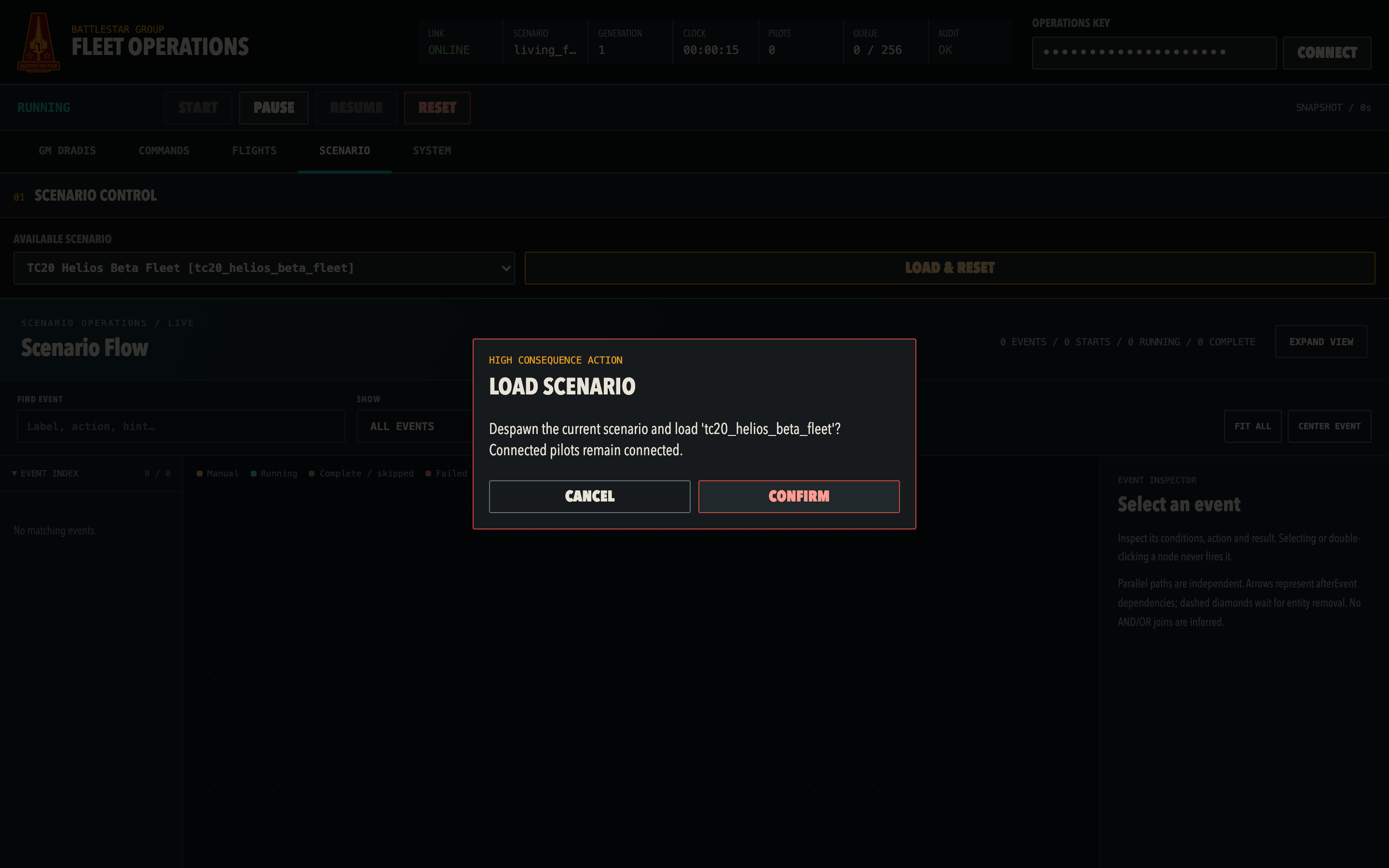
Ein Szenario mit manuellem Start steht danach auf WAITINGFOROPERATOR. Nichts passiert, bis du
START drückst, auch wenn Piloten schon starten.

Scenario Flow: der Ereignisablauf
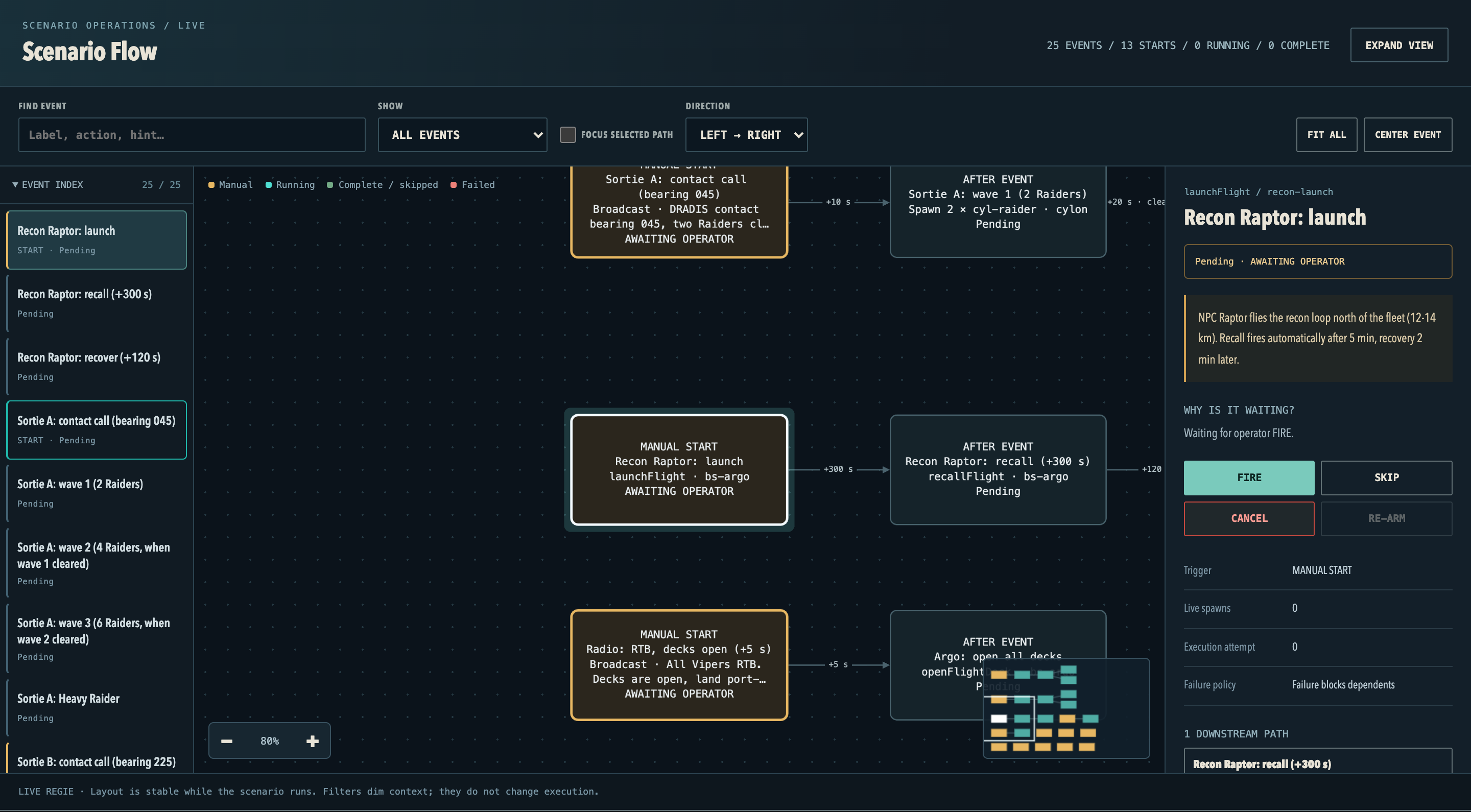
Der Flow zeigt alle Events des Szenarios als Kästen. Pfeile sind Abhängigkeiten: „Event B feuert 300 Sekunden nach Event A“. Gestrichelte Rauten warten auf den Tod oder Abflug eines Schiffs. Parallele Pfade sind unabhängig voneinander.
Farben: gelb manuelle Startpunkte (warten auf dich), türkis läuft gerade, grün
abgeschlossen oder übersprungen, rot fehlgeschlagen. Jeder Kasten zeigt in vier Zeilen den
Auslöser (MANUAL START, AFTER EVENT, AT 00:10:00, ON ENTITY REMOVAL), das Label, die
Aktion und den Zeitstatus (AWAITING OPERATOR, NEXT IN 00:04:12, CLEAR 2 LIVE CONTACTS).
- FIND EVENT sucht in Label, Aktion und Hinweis; Enter springt zum ersten Treffer.
- SHOW blendet nach Zustand:
ALL EVENTS,MANUAL STARTS,RUNNING / REPEATING,PENDING,NEEDS ATTENTION,COMPLETED. Gefilterte Kästen werden nur abgedunkelt, am Ablauf ändert das nichts. - FOCUS SELECTED PATH zeigt nur die Kette vor und nach dem gewählten Event.
- DIRECTION legt den Graphen von links nach rechts oder von oben nach unten.
- FIT ALL zeigt alles, CENTER EVENT zentriert das gewählte Event. Ziehen schwenkt, Mausrad zoomt, die kleine Karte unten rechts springt per Klick. EXPAND VIEW schaltet auf Vollbild und wieder zurück.
- Links der EVENT INDEX: eine klickbare Liste aller Events. Klick wählt und zentriert.
Wählen oder Doppelklicken feuert nie etwas. Gefeuert wird nur über die vier Knöpfe im Inspektor.
Event Inspector: FIRE, SKIP, CANCEL, RE-ARM
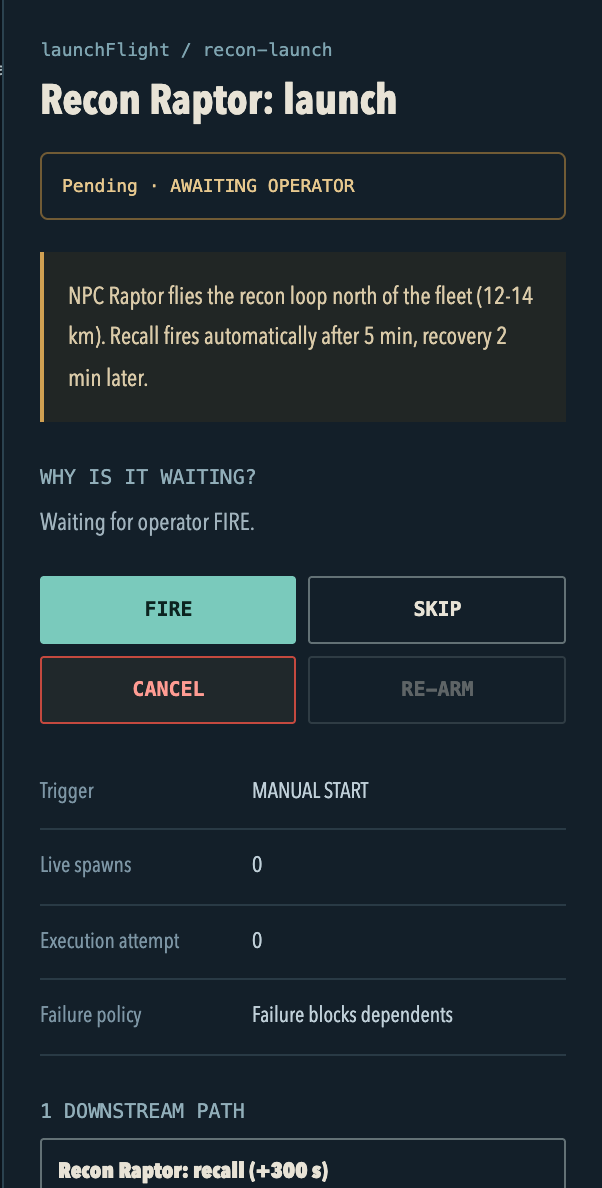
Rechts steht das gewählte Event mit Zustand, dem Hinweis für die Spielleitung (gelb umrandet, so hat es die Szenario-Autorin gemeint), der Frage „Why is it waiting?“ und den Fakten (Auslöser, Vorgänger, geplanter Zeitpunkt, Wiederholungen, bisherige Versuche).
| Knopf | Wirkung |
|---|---|
| FIRE | Feuert das Event jetzt, egal was sein Auslöser sagt. So startest du manuelle Events und ziehst zeitgesteuerte vor. |
| SKIP | Überspringt das Event, als wäre es gefeuert: Nachfolger, die darauf warten, laufen weiter. Die Aktion selbst passiert nicht. Nützlich für Bluffs: KRATOS-Event überspringen, der Countdown läuft für die Crew trotzdem im Kopf. |
| CANCEL | Bricht das Event ab und blockiert alle Nachfolger. Damit schneidest du einen ganzen Ast ab. |
| RE-ARM | Macht ein abgeschlossenes, übersprungenes oder abgebrochenes Event wieder scharf. Grau, wenn der Server es nicht erlaubt; der Grund steht als Tooltip. |
Jeder der vier Knöpfe fragt in einem Dialog nach und zeigt dabei Label und Hinweis des Events.
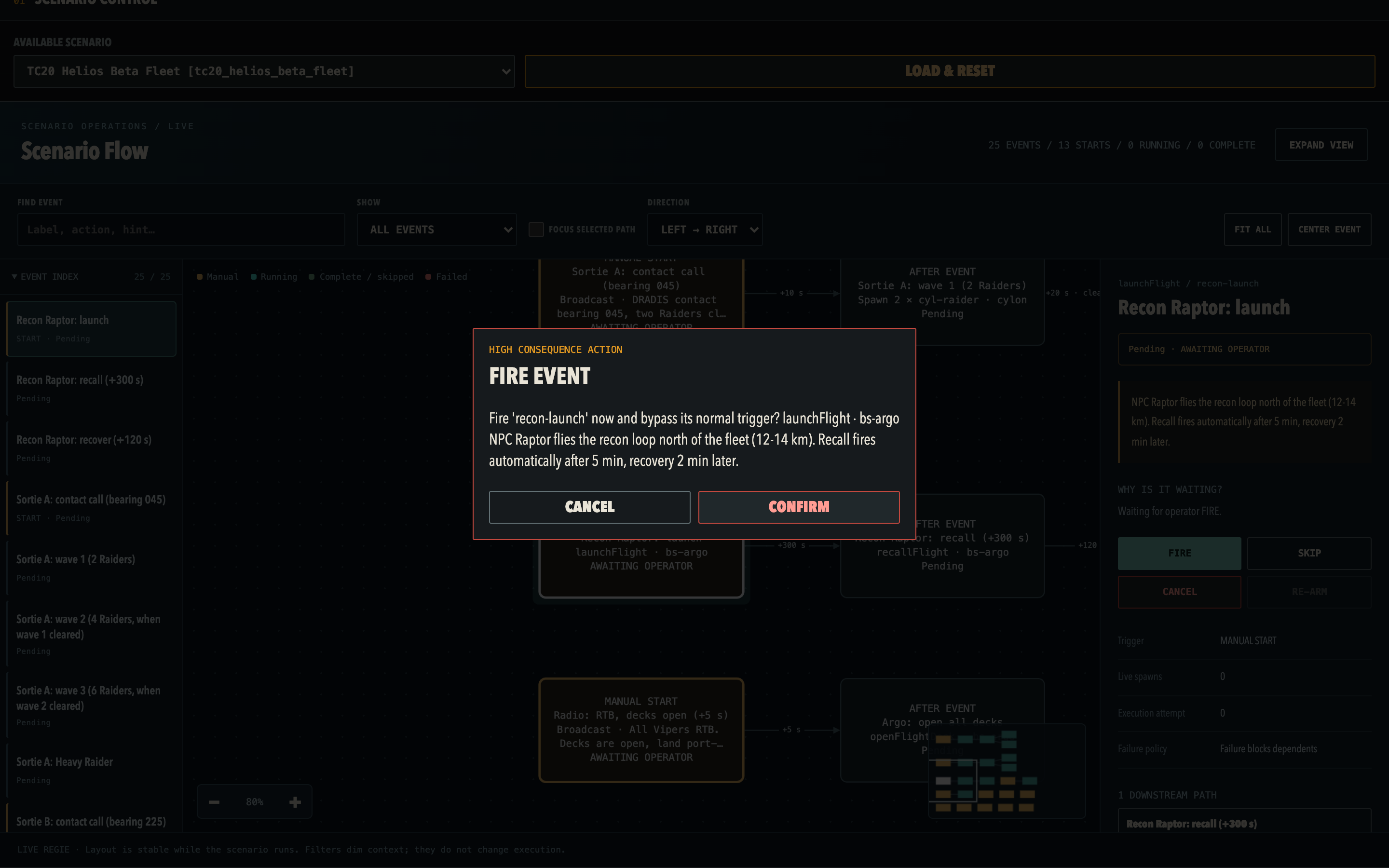
Nach CONFIRM steht im Inspektor Sending command…, dann das Ergebnis. Kommt vom Server
keine eindeutige Antwort (Netzwerkwackler), erscheint RETRY SAME REQUEST. Benutze diesen
Knopf und nicht ein zweites FIRE: die Wiederholung trägt dieselbe Anfrage-ID, der Server
führt das Event dadurch garantiert nur einmal aus.
Unter den Knöpfen listet downstream paths die direkten Nachfolger; ein Klick springt dorthin. Action parameters klappt die Rohdaten der Aktion auf, falls du nachsehen willst, was genau gespawnt oder gesendet wird.
Scenario Timeline

Dieselben Events als Tabelle mit Auslöser, Zustand, Ergebnis, Feuerzeitpunkt und den Knöpfen FIRE / SKIP / CANCEL / RE-ARM. Hier erscheinen nur die Knöpfe, die gerade erlaubt sind. Für Szenarien mit vielen Events ist die Tabelle oft schneller als der Graph; bei Abhängigkeiten zeigt der Graph mehr.
Fleet Automations

Automatiken sind Dauerläufer, die das Szenario definiert: die CAP-Rotation der Argo
(capRotation: hält ständig eine Zwei-Viper-Patrouille im Raum und wechselt sie ab) und der
Shuttleverkehr zwischen den Zivilschiffen (ambientShuttles). Zustand, verwaltete Flüge und
der nächste Wechsel stehen in der Tabelle.
- PAUSE / RESUME hält die Automatik an, laufende Flüge bleiben, wo sie sind.
- DISABLE stoppt sie und ruft ihre Flüge zurück (fragt nach). ENABLE schaltet sie wieder ein.
- RESTART setzt sie auf Anfang (fragt nach). Erste Hilfe, wenn eine Automatik
Degradedmeldet.
Steht eine Automatik auf Degraded, steht der Grund in der Spalte NEXT / FAILURE. Die Simulation
läuft davon unbeeindruckt weiter.
SYSTEM: das Befehlsjournal

Die letzten 30 Befehle mit Ergebnis: grüner Punkt Succeeded, rot Rejected (der Server hat
abgelehnt, mit Grund) oder Failed, gelb noch in Arbeit. Bei Spawns stehen die erzeugten
Schiffs-IDs dabei. Wenn im Spiel etwas nicht passiert ist, was du erwartet hast, schau zuerst
hier. Der Knopf rechts oben erzwingt einen frischen Stand vom Server.
Rezepte für den Spielabend
Living Fleet laden und starten
- Tab SCENARIO, unter AVAILABLE SCENARIO
Living Fleet [living_fleet_prototype]wählen, LOAD & RESET, CONFIRM. - Der Zustand springt auf
WAITINGFORFIRSTPILOT. Die Uhr startet von selbst zehn Sekunden nach dem ersten Piloten. Willst du die Flotte schon vorher in Bewegung sehen (CAP startet, Shuttles fliegen), drücke START. - Prüfe im Tab GM DRADIS, dass Argo, Dionysos, Sapphire und die Zivilflotte stehen.
Die Living Fleet hat keine Events, nur die beiden Automatiken. Alles Weitere machst du von Hand über die Command Station.
Ein Szenario mit Events fahren
- Szenario laden. Es steht auf
WAITINGFOROPERATOR. - Warten, bis die Piloten in der Schiffsauswahl oder im Cockpit sind.
- START. Zeitgesteuerte Events beginnen zu zählen, manuelle warten gelb auf dich.
- Manuelle Events im Flow oder in der Timeline mit FIRE auslösen, wenn der Plot so weit ist. Vorher den Hinweis im Inspektor lesen.
- PAUSE, wenn der Plot eine Atempause braucht: die Uhr und alle Timer stehen, die Piloten fliegen weiter.
Erosday fahren
Erosday: CFR Havelock [erosday_havelock] ist das zweite Alpha-Szenario: Argo und Havelock
stehen 5 km auseinander, Piloten starten von der Argo. Nach START läuft der Bogen von
selbst auf der Szenariouhr (etwa 19 Minuten); die Timeline zeigt jeden Schritt mit Uhrzeit.
- Piloten in die Cockpits, dann START. Briefing-Funk bei 0:05.
- 2:00 Hinterhalt: drei Basissterne, erste Raider, erste Salve, bei 3:00 der Treffer mit
FTL-Ausfall. Sind alle schon draußen,
Phase 1: ambusheinfach früher mit FIRE zünden. - 4:00 Evakuierung: 12 Vipers, 2 Raptors und 2 Shuttles starten gestaffelt von der
Havelock, Rückruf und Bergung laufen automatisch (
… recover on Argofeuert, sobald der FlugHoldingmeldet). Im Tab FLIGHTS siehst du, wer ankommt und wer verloren geht. - 9:00 letzter Widerstand: Havelock rückt vor und schießt, KRATOS startet bei 11:15 (vorher
KRATOS: launchmit SKIP absagen, wenn es ein Bluff bleiben soll), ein Basisstern wird außer Gefecht gesetzt. - 13:00 Schlussbeschuss, 14:30 Havelock-Untergang (CANCEL, wenn die Geschichte sie
verschonen soll), 14:40 RTB und Decks offen, 16:00 Argo-Countdown 180 s. Bei null springt
die Argo, Nachzügler bleiben zurück: mit PAUSE Zeit schenken oder
Argo: abort jump.
Regiehebel jederzeit: Waffen halten/frei, Argo-Primärgeschütze, Flakwand, Argo-Schutz, Decks schließen, zweiter KRATOS, FTL sofort oder abbrechen.
Ohne Dedicated Server und Konsole (Einzelspieler/Training oder HOST im Client) übernimmt
das Regie-Panel im ESC-Menü des Hosts dieselben Schritte; siehe Pilotenhandbuch, Abschnitt
„Einzelspieler/Training“. Details und Grenzen: docs/erosday-scenario-plan.md, Abschnitt 11.
Meldung an die Piloten
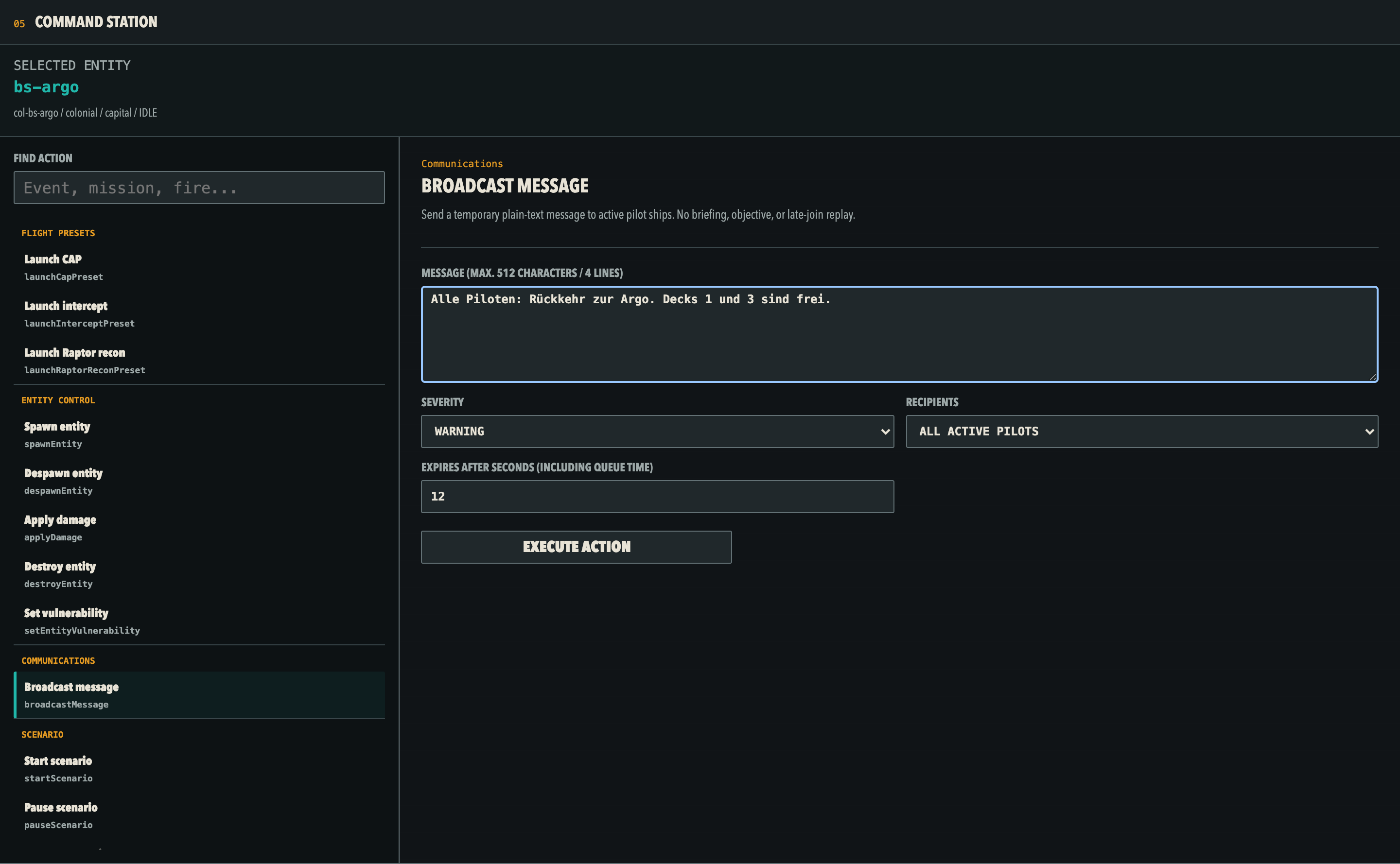
Tab COMMANDS, Befehl Broadcast message:
- Message: bis 512 Zeichen, höchstens vier Zeilen. Kurz und im Funkstil, das Cockpit ist eng.
- Severity:
INFO(grün),WARNING(gelb),CRITICAL(rot). Die Farbe sieht der Pilot in der Kopfzeile der Meldung, zum BeispielCIC / WARNING. - Recipients:
ALL ACTIVE PILOTSoder eine einzelne Fraktion. - Expires after seconds: 3 bis 60 Sekunden, Standard 12. Danach verschwindet die Meldung.
Die Meldung erreicht nur Piloten, die gerade in einem Schiff sitzen. Wer in der Schiffsauswahl steht oder zuschaut, bekommt nichts, und späte Piloten bekommen sie nicht nachgereicht. Für alles, was länger gelten soll, ist der Funk des Rollenspiels zuständig.
Gegner spawnen und wieder entfernen
Spawn entity (Kategorie Entity control):
- Ship type wählen, zum Beispiel
cyl-raider. Die Fraktion springt passend aufcylon. - Ship count (1 bis 32) und Spread radius in Metern, damit die Gruppe nicht ineinander spawnt (zum Beispiel 300 m für vier Raider).
- Position
RELATIVE TO ANCHOR, Ankerbs-argo, Bearing / Carom / Distance wie oben beschrieben. Unter 5 km Abstand sind die Raider sofort im Gefecht; 10 bis 15 km geben den Piloten Zeit, den Kontakt auf dem DRADIS zu sehen. - Bei einem einzelnen Schiff kannst du eine Stable entity ID vergeben (zum Beispiel
heavy-raider-1), um es später leichter wiederzufinden. - Invulnerable macht das Schiff unzerstörbar, praktisch für Requisiten, die den Plot überleben müssen. Später mit Set vulnerability wieder verwundbar machen.
- EXECUTE ACTION, den Spawn-Dialog bestätigen. Die neuen IDs stehen im Journal.
Entfernen: Schiff in der Fleet Registry auswählen, dann Destroy entity (mit Wrack und Explosion, sichtbar für alle) oder Despawn entity (verschwindet lautlos, kein Wrack). Beides fragt nach.
Apply damage nimmt einem Schiff einen festen Betrag oder einen Anteil der maximalen Hülle. Damit inszenierst du „die Prometheus wurde getroffen“, ohne dass ein Gegner schießen muss.
Subsysteme ausschalten und reparieren
Kapitalschiffe haben benannte Subsysteme, den FTL-Antrieb (ftl) und die Triebwerke
(engines), dazu einzelne Türme (main-01, pdc-07 und so weiter). Piloten können sie gezielt
beschießen. Du kannst sie auch direkt ausschalten, etwa für „Treffer im FTL-Raum, die Havelock
kann nicht mehr springen“, und später wieder instand setzen.
Im Contact Detail eines Kapitalschiffs steht dafür der Block Subsystems:
- Pro Subsystem eine Zeile mit Name, HP-Balken und Prozent, bei Totalausfall
DESTROYED. Der Tooltip am Namen zeigt die ID. DESTROY schaltet das Subsystem sofort aus und fragt vorher nach, REPAIR setzt es auf volle HP zurück. DESTROY ist grau, solange das Schiff unverwundbar ist oder springt; REPAIR ist grau, wenn das Subsystem unbeschädigt ist. - Darunter die Türme, zum Beispiel
Turrets: 86/88 operational, und die IDs der zerstörten Türme. - REPAIR ALL repariert alle Subsysteme und Türme des Schiffs auf einmal (fragt nach).
- Fehlt der FTL-Antrieb oder fehlen die Triebwerke, steht ganz oben im Contact Detail rot
FTL DRIVE DESTROYED — JUMPS BLOCKEDbeziehungsweiseENGINES DESTROYED — SHIP IMMOBILE.
| Subsystem | Zerstört | Repariert |
|---|---|---|
FTL-Antrieb (ftl) | Kein Sprung mehr. Ein laufender Countdown bricht ab, FTL jump out (countdown) wird mit FtlDriveDisabled abgelehnt und bietet das Schiff nicht mehr an, bei Jump out entity group bleibt es zurück. | Das Schiff kann wieder springen. Einen abgebrochenen Countdown startest du neu. |
Triebwerke (engines) | Das Schiff bleibt sofort stehen, eine laufende Patrouille endet. Move capital ship und Rotate capital ship werden mit PropulsionDisabled abgelehnt. | Bewegungs- und Drehbefehle gehen wieder. Ziel oder Route vergibst du neu. |
Turm (main-01 …) | Der Turm zielt und feuert nicht mehr. | Der Turm kämpft wieder mit. |
Feiner geht es in der Command Station (Kategorie Entity control):
- Damage subsystem: Schiff, Subsystem- oder Turm-ID und der Schaden, entweder als Anteil der
maximalen HP des Subsystems (
1= zerstören,0.5= halbe HP) oder als fester Betrag. Panzerung zählt hier nicht, und die Hülle bekommt nichts ab. Die Turm-IDs stehen im Schiffsprofil. - Repair subsystem: Schiff und ID,
allrepariert alles.
Beide Befehle gibt es auch als Szenario-Aktion. So legt eine Szenario-Autorin den FTL-Treffer als
Event an, das du per FIRE zündest (repairSubsystem nimmt nur entityId und subsystemId):
{
  "id": "havelock-ftl-hit",
  "label": "Treffer im FTL-Raum der Havelock",
  "trigger": { "type": "manual" },
  "action": { "type": "damageSubsystem", "entityId": "havelock", "subsystemId": "ftl", "hpFraction": 1 }
}
Die Argo bewegen
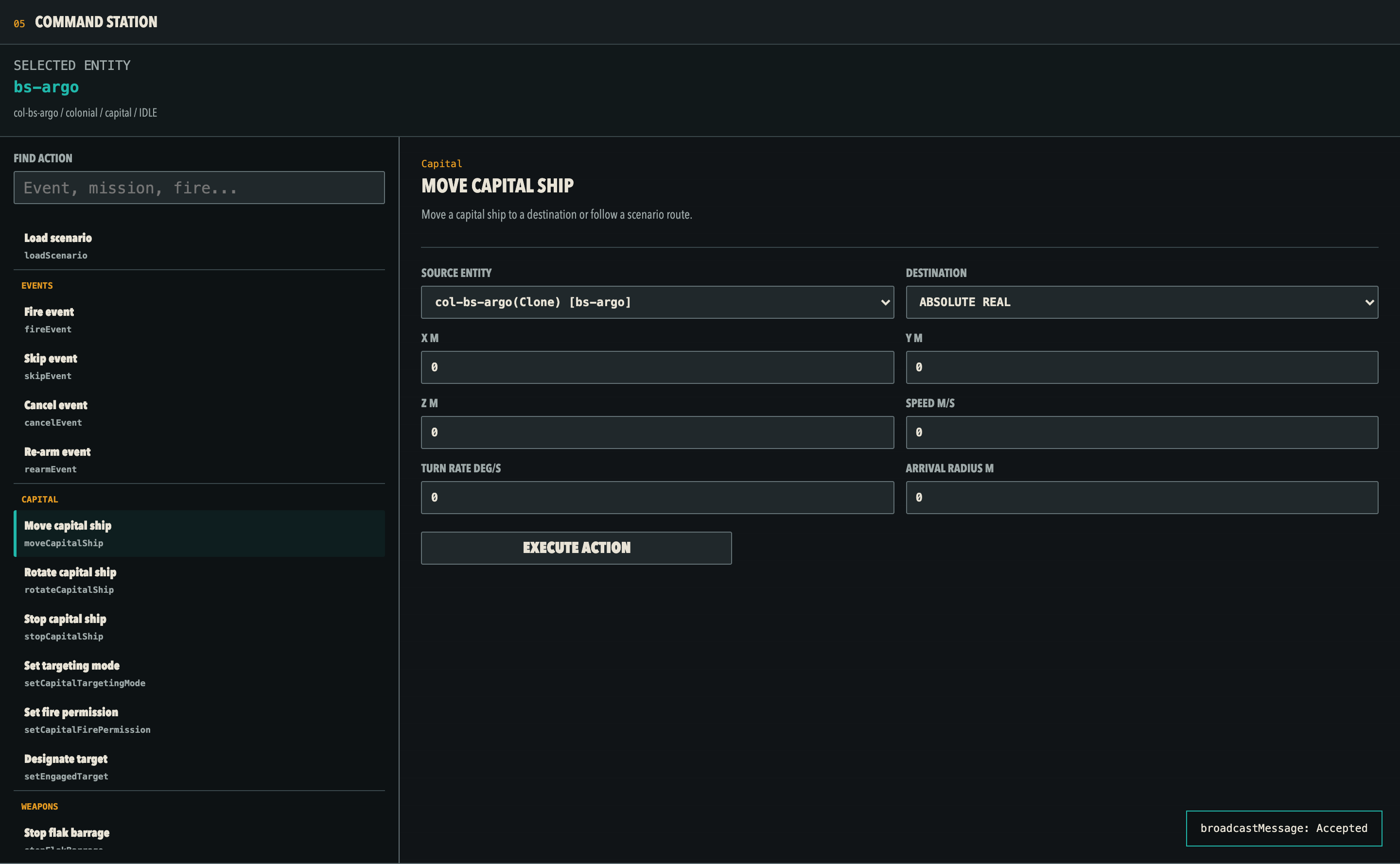
Argo in der Fleet Registry auswählen, dann in der Kategorie Capital:
- Move capital ship: Ziel absolut, relativ zu einem Anker, als Peilung oder als
Patrouillenroute aus dem Szenario (
PATROL ROUTE, mit Repeat für Endlosschleife). Geschwindigkeit, Drehrate und Ankunftsradius sind vorbelegt. - Rotate capital ship: dreht die Argo, entweder
FACE TARGETauf ein Schiff oder auf eine Peilung. Mit Facing legst du fest, welche Seite dorthin zeigt (Bug, Backbord, Steuerbord, oben, unten, Heck). - Stop capital ship: hält an und beendet eine laufende Patrouille.
Startende und landende Piloten funktionieren auch bei fahrender Argo. Sehr enge Wenden während eines Landeanflugs sind trotzdem unfair.
Flugdecks freigeben und sperren
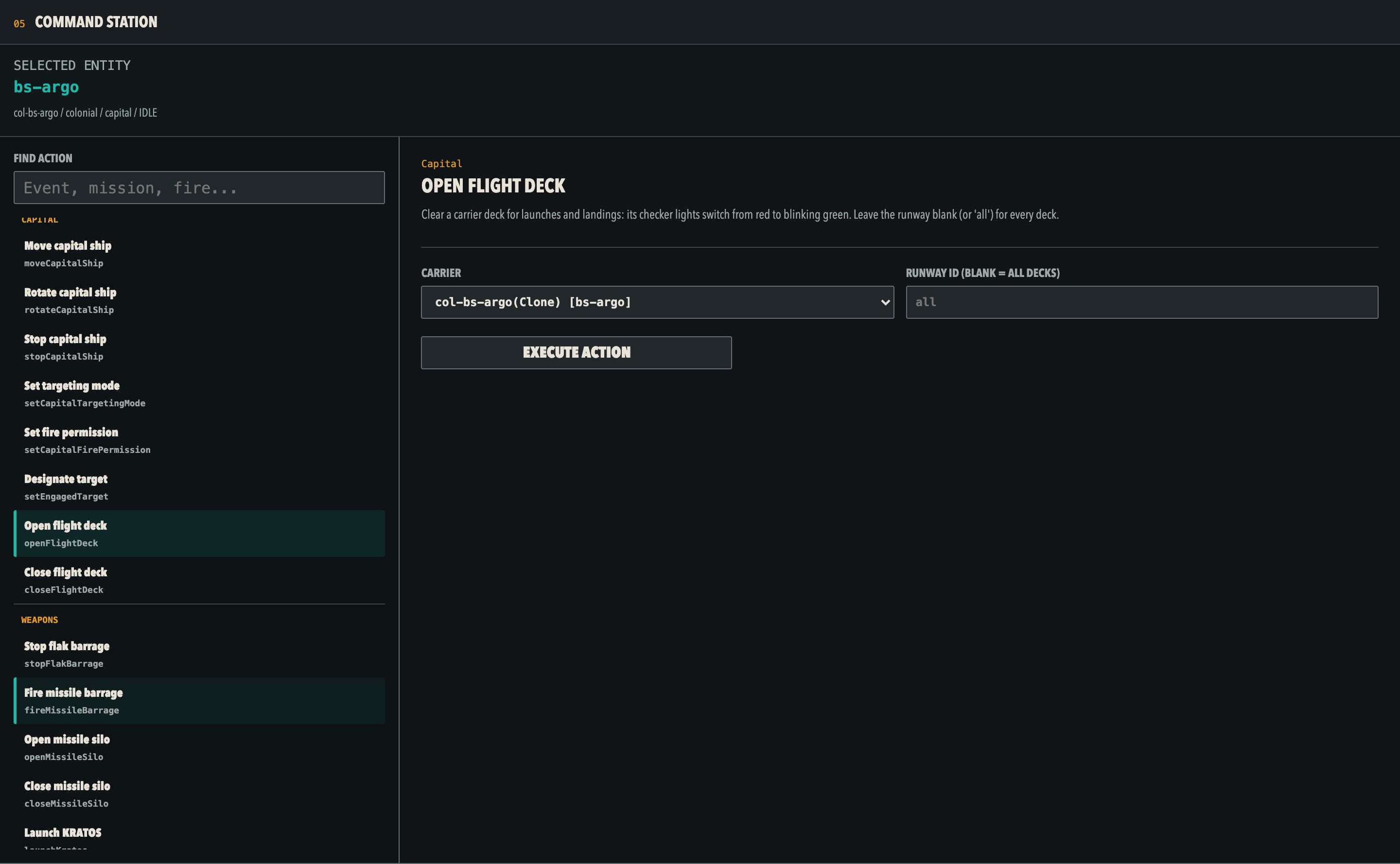
Open flight deck (Kategorie Capital) gibt ein Deck der Argo frei: Die Checker-Lichter am Deck wechseln von statisch rot auf langsam blinkend grün, die Piloten sehen „Deck offen“. Close flight deck sperrt es wieder. Träger wählen, Runway leer lassen für alle vier Decks oder die Runway-Kennung eines einzelnen Decks eintragen. Startende Piloten sind davon nicht betroffen, das Deck ist eine Anzeige für die Crew, keine Verriegelung.
Ziele und Feuerfreigabe für Kapitalschiffe
Kapitalschiffe schießen von selbst auf Feinde in Reichweite (Automatic / Free). Eingreifen
kannst du je Waffengruppe oder für das ganze Schiff (ROOT):
- Designate target: weist einer Gruppe (oder ROOT) ein Ziel zu.
NO TARGETlöscht es. - Set targeting mode:
AUTOMATIC(sucht selbst),DESIGNATED(nur das zugewiesene Ziel),INHERIT(wie die übergeordnete Gruppe). - Set fire permission:
FREEschießt,HOLDhält das Feuer,INHERITerbt. Mit HOLD auf ROOT bringst du ein Schiff komplett zum Schweigen, etwa für einen Aufklärungsbeat.
Welche Gruppen ein Schiff hat, steht im Contact Detail (dual-primary, flak.dorsal-port,
pdc-phalanx und so weiter).
Barragen, Flak und KRATOS
- Fire flak barrage: Flakwand einer Gruppe in Richtung Bearing / Carom auf Distance (Standard 1800 m) für eine Dauer in Sekunden. Stop flak barrage beendet sie vorzeitig.
- Fire missile barrage: Salve konventioneller Raketen von einem Schiff auf ein Ziel.
- KRATOS (Atomwaffe der Argo) geht in zwei Schritten: erst Open missile silo
(Silo-Index,
-1öffnet alle; das Öffnen der Luken ist für die Crew sichtbar und als Drohgeste nutzbar), dann Launch KRATOS mit Ziel und Silo. Der Dialog fragtLaunch a nuclear KRATOS missile at the selected target?; nach CONFIRM ist es passiert. Ein Treffer vernichtet einen Basestar. Close missile silo schließt die Luken wieder.
NPC-Flüge starten und zurückholen
- Launch CAP: zwei Viper auf einer Route des Szenarios als Patrouille, Feuer nur zur Verteidigung. Launch intercept: zwei Viper greifen ein gewähltes Ziel an. Launch Raptor recon: ein unbewaffneter Raptor auf Aufklärungsrunde.
- Launch carrier flight ist die freie Variante: Träger, Schiffstyp, Anzahl, Missionstyp
(
HOLD POSITION,MOVE TO,ROUTE,PATROL,ESCORT FORMATION,ATTACK), Rules of Engagement (WEAPONS HOLD,RETURN FIRE,WEAPONS FREE), Formation und Leine (Leash distance: wie weit sich der Flug vom Träger entfernen darf). - Recall flight holt einen Flug zum Träger zurück, Recover flight nimmt einen angekommenen Flug an Bord, Service flight macht einen eingeschifften Flug startklar.
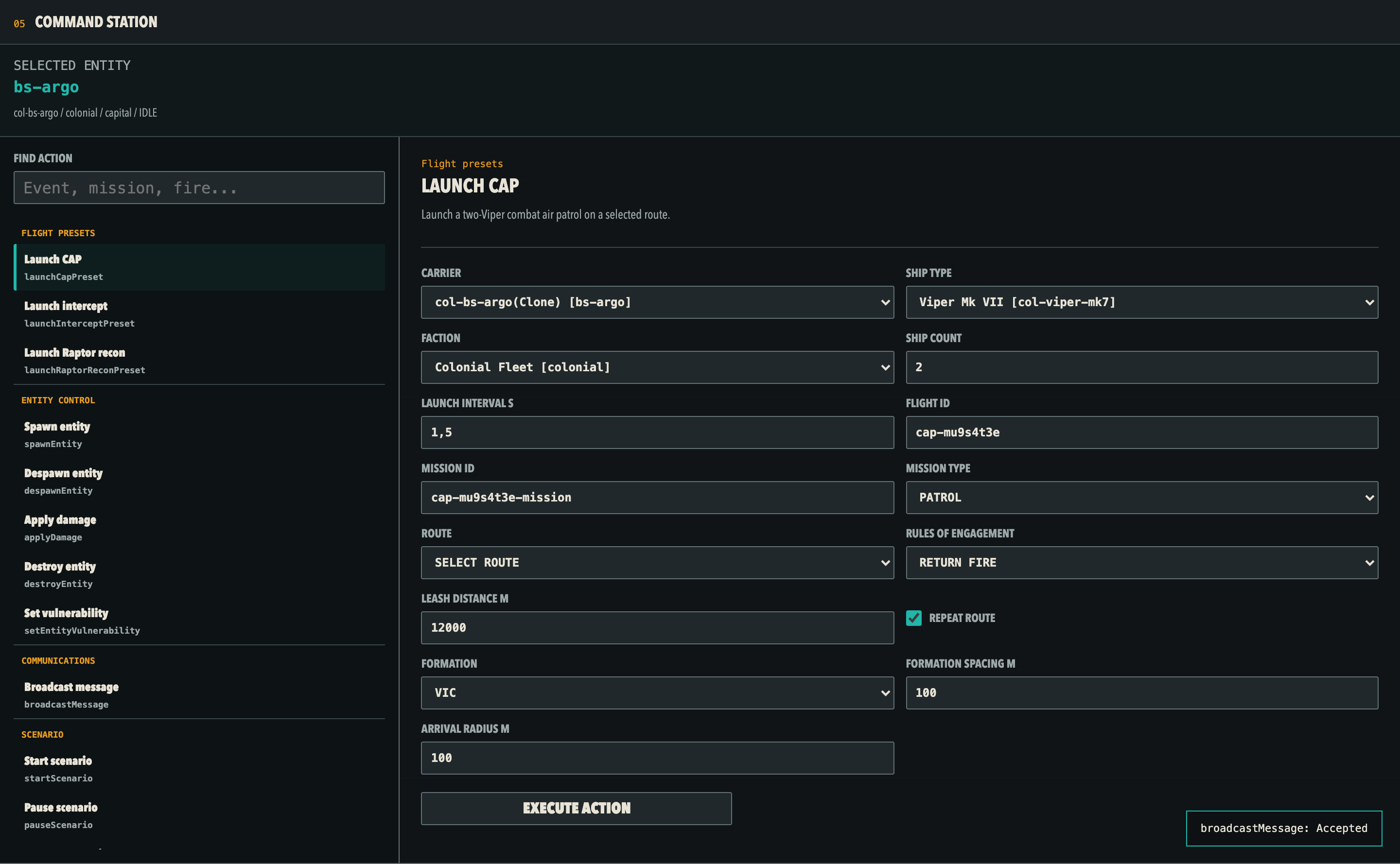
NPC-Flüge belegen Startplätze auf der Argo. Sind alle Plätze durch Piloten belegt, schlägt der Start fehl; der Grund steht im Journal.
Zivilflotte springen lassen
- Jump out entity group: lässt eine ganze Gruppe des Szenarios (Living Fleet:
civilian-fleet) nacheinander wegspringen. Die Schiffe kommen nicht zurück. Fragt nach. - FTL jump out (countdown): Countdown für ein einzelnes Schiff, Standard zehn Sekunden. Das Schiff springt von selbst bei null. Abort FTL jump bricht den Countdown ab. Damit inszenierst du Panik-Sprünge einzelner Schiffe.
Spielerschiff bergen
Ein Pilot hängt irgendwo fest oder soll aus der Szene? Recover player ship (Kategorie
Flights) bietet nur Pilotenschiffe an (pilot:…) und holt das gewählte logisch an Bord des
gewählten Trägers. Der Pilot landet in der
Schiffsauswahl. Sag es ihm vorher über Funk.
Szenario zurücksetzen oder wechseln
RESET in der Befehlszeile setzt das laufende Szenario auf Anfang; LOAD & RESET wechselt es. Beides beendet für jeden Piloten den Flug und stellt ihn in die Schiffsauswahl. Kündige es über Funk an. Nach dem Reset sind alle alten Schiffs-IDs ungültig; wähle Schiffe in der Registry neu, bevor du weitere Befehle schickst.
Was die Konsole nicht kann
- Nach einem Reconnect bekommt ein Pilot nicht sein altes Schiff zurück, sondern wählt neu.
- Meldungen erreichen nur Piloten im Cockpit und werden nicht nachgereicht.
- Ein Klick auf eine Zeile im Tab FLIGHTS hat keine Wirkung. Flüge steuerst du über die Command Station.
- Es gibt keinen Abmelden-Knopf. Tab schließen genügt.
Wenn etwas nicht stimmt
| Bild | Ursache und Abhilfe |
|---|---|
LINK STALE, Knöpfe grau | Der Server antwortet nicht rechtzeitig. Kurz warten. Bleibt es, Server-Rechner und Netz prüfen lassen. |
LINK OFFLINE, Meldung HTTP 401 | Falscher Operations-Key. Neu eingeben, CONNECT. Nach einem Schlüsselwechsel am Server ebenso. |
LINK OFFLINE, Meldung HTTP 503 | Der Server wurde ohne Operations-Key gestartet. Technikteam. |
Befehl Rejected mit StaleScenarioGeneration | Zwischen Auswahl und Abschicken gab es einen Reset. Schiff neu auswählen, Befehl wiederholen. |
Befehl Rejected mit FirePermissionHold | Die Waffengruppe steht auf HOLD. Feuerfreigabe auf FREE setzen. |
Befehl Rejected mit TargetOutOfRange | Ziel außerhalb der Waffenreichweite. Näher heranfahren oder anderes Ziel. |
Befehl Rejected mit FtlDriveDisabled | Der FTL-Antrieb des Schiffs ist zerstört. Im Contact Detail beim FTL-Antrieb REPAIR, dann den Countdown neu starten. |
Befehl Rejected mit PropulsionDisabled | Die Triebwerke sind zerstört, das Schiff kann sich weder bewegen noch drehen. Triebwerke reparieren, dann den Befehl wiederholen. |
Befehl Rejected mit SubsystemNotFound | Das Schiff hat kein Subsystem und keinen Turm mit dieser ID. Tippfehler prüfen; die Subsystem-IDs zeigt der Tooltip im Contact Detail. |
Befehl bleibt gelb Queued | Der Server ist überlastet oder steht. Nicht wiederholen, Technikteam informieren. |
Event-Knopf zeigt RETRY SAME REQUEST | Antwort ging verloren. Genau diesen Knopf drücken, kein neues FIRE. |
AUDIT ERROR oder DROPPED | Das Befehlsprotokoll wird nicht geschrieben. Spiel läuft weiter, Technikteam informieren. |
Fleet Registry leer, LINK ONLINE | Kein Szenario geladen oder Spawn fehlgeschlagen. Tab SCENARIO prüfen, sonst Server-Log. |
Dialog Scenario changed. This confirmation has expired. | Während des Dialogs gab es einen Reset. Vorgang neu beginnen. |
Für alles Tiefere (Serverstart, REST-API, Fehlercodes im Detail) gilt die Betriebsdokumentation
docs/server-operations.md.